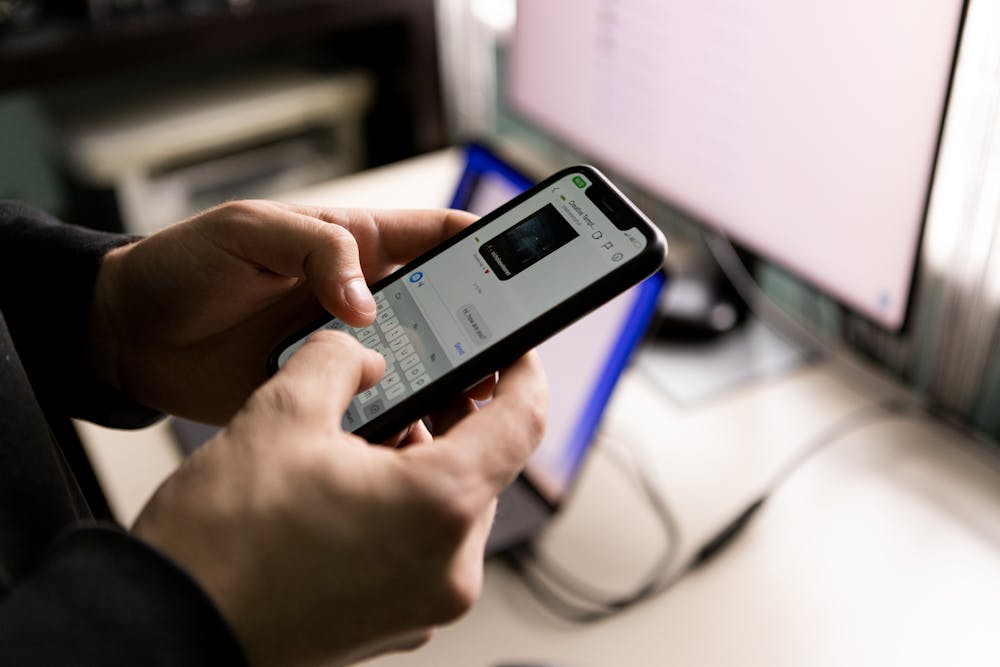
Film wygląda ostro w galerii telefonu, a po wysłaniu przez Messenger twarz staje się miękka, napisy przestają być czytelne, a szybki ruch zamienia się w kolorowe kwadraty. To zwykle nie awaria aparatu ani ekranu odbiorcy. Messenger przetwarza nagranie przed dostarczeniem, aby zmniejszyć ilość danych potrzebnych do jego przesłania i odtworzenia.
Największa strata jakości następuje wtedy, gdy ciężki materiał 4K lub Full HD zostaje wysłany jako zwykłe wideo w rozmowie. Komunikator może zmniejszyć jego rozdzielczość, bitrate i liczbę informacji o kolorze. Nawet opcja „Wyślij w jakości HD” nie oznacza przesłania oryginalnego pliku bit po bicie. Poprawia wygląd nagrania, ale nadal może wiązać się z kompresją.
Co Messenger robi z filmem podczas wysyłania
Surowy materiał z telefonu jest zbyt ciężki, aby komunikator przesyłał go każdemu odbiorcy bez zmian. Minuta filmu nagranego w 4K przy 60 kl./s może zajmować około 400–800 MB, zależnie od telefonu, kodeka i ustawień aparatu. Nawet nagranie Full HD często waży od kilkudziesięciu do ponad 200 MB na minutę.
Messenger musi przygotować wersję, która:
- szybciej prześle się przez LTE lub 5G,
- nie zatrzyma się co kilka sekund podczas odtwarzania,
- zużyje mniej transferu odbiorcy,
- będzie działała na starszych telefonach i słabszych łączach,
- nie zajmie niepotrzebnie dużej przestrzeni w infrastrukturze usługi.
W tym celu platforma wykonuje transkodowanie, czyli ponownie koduje film według własnych parametrów. Najbardziej odczuwalne zmiany dotyczą kilku elementów.
Bitrate określa ilość danych przeznaczonych na każdą sekundę obrazu. Film 1080p nagrany smartfonem może mieć bitrate rzędu 10–30 Mb/s, a materiał 4K — 35–100 Mb/s lub więcej. Po mocnej kompresji liczba danych przypadających na sekundę spada. Algorytm musi wtedy zdecydować, które informacje zachować, a które odrzucić. Drobne włosy, liście, trawa, faktura ubrania i szum w ciemnym pomieszczeniu przegrywają jako pierwsze.
Rozdzielczość również może zostać zmniejszona. Sam fakt, że telefon nagrywa w 3840 × 2160 pikseli, nie oznacza, że odbiorca otrzyma obraz 4K. Komunikator może przygotować lżejszą wersję, lepiej dopasowaną do niewielkiego okna rozmowy. Skalowanie w dół nie zawsze wygląda źle, ale w połączeniu z niskim bitrate’em wyraźnie pogarsza ostrość.
Kompresja ogranicza także szczegółowość koloru. Wideo konsumenckie już podczas nagrywania zazwyczaj zapisuje mniej informacji o barwie niż o jasności. Kolejna obróbka może pogłębić problem: gradient nieba zaczyna wyglądać jak kilka kolorowych pasów, cienie tracą przejścia tonalne, a skóra nabiera nienaturalnie jednolitego odcienia.
Najgorszym przypadkiem jest ponowna kompresja materiału, który wcześniej został już skompresowany. Film pobrany z TikToka, Instagrama lub WhatsAppa, zapisany ponownie przez edytor i dopiero później wysłany Messengerem może przejść trzy albo cztery kolejne procesy kodowania. Każdy z nich usuwa część danych. Tych informacji nie da się później odzyskać przez wyostrzenie obrazu.
Dlaczego jedne nagrania wyglądają dobrze, a inne rozpadają się na piksele
Dwa filmy o tej samej długości i rozdzielczości mogą znieść kompresję zupełnie inaczej. Kluczowa jest zawartość kadru.
Najłatwiejszy do skompresowania jest statyczny obraz: osoba siedząca przed jednolitą ścianą, nieruchomy telefon, dobre światło i niewiele szczegółów w tle. Kolejne klatki są do siebie podobne, więc kodek może zapisać głównie różnice między nimi.
Znacznie gorzej wypadają:
- nagrania koncertów z migającym światłem,
- filmy sportowe i ujęcia z szybko poruszającego się samochodu,
- wideo z lasu, trawy, śniegu, deszczu lub tłumu,
- nocne nagrania zawierające dużo cyfrowego szumu,
- zrzuty ekranu i instrukcje z drobnym tekstem,
- materiały z szybko przesuwanym telefonem,
- filmy z konfetti, dymem, wodą albo migającymi diodami.
Przy ograniczonym bitrate’cie kodek nie ma wystarczającej liczby danych, aby dokładnie opisać każdą zmianę. Zaczyna łączyć podobne fragmenty w większe bloki. Stąd biorą się artefakty kompresji: kwadratowe plamy, smużenie, poszarpane krawędzie oraz chwilowe zanikanie detali.
Duże znaczenie ma też światło. Telefon nagrywający w ciemnym pokoju podnosi czułość matrycy, co zwiększa szum. Dla algorytmu kompresującego taki szum wygląda jak ciągła, przypadkowa zmiana obrazu. Trzeba przeznaczyć na niego dużo danych, mimo że nie zawiera przydatnych szczegółów. Gdy limit bitrate’u jest niski, jakość całej klatki gwałtownie spada.
Problem może nasilić niestabilne połączenie, włączone oszczędzanie transmisji danych, starsza wersja aplikacji lub brak aktywnej opcji HD. Słaby internet nie musi trwale obniżyć jakości gotowego pliku w każdym przypadku, ale może powodować długie przetwarzanie, zatrzymanie wysyłki albo wyświetlanie niedoczytanej wersji podglądowej. Dlatego nie należy oceniać obrazu natychmiast po pojawieniu się miniatury. Najpierw trzeba poczekać na zakończenie przesyłania i przetwarzania.
Istotny jest także sposób nagrania. 4K nie zawsze daje lepszy rezultat po wysłaniu przez komunikator. Materiał o bardzo wysokiej rozdzielczości musi zostać mocniej zmniejszony, a ogromny plik dłużej się wysyła. Do zwykiego filmu dla rodziny lub znajomych rozsądniejszym ustawieniem bywa 1080p przy 30 kl./s. Zapewnia dobrą ostrość, a jednocześnie tworzy znacznie lżejszy materiał niż 4K 60 kl./s.
Wyższa liczba klatek jest przydatna w sporcie i szybkim ruchu, lecz oznacza więcej obrazów do zakodowania w każdej sekundzie. Jeżeli komunikator nie zwiększy proporcjonalnie bitrate’u, każda klatka otrzyma mniej danych. W efekcie nagranie 60 kl./s może wyglądać bardziej miękko niż wersja 30 kl./s.
Jak wysłać film w możliwie dobrej albo oryginalnej jakości
Najpierw trzeba określić cel. Jeśli odbiorca ma tylko obejrzeć krótki film na telefonie, funkcja HD w Messengerze zwykle wystarczy. Jeżeli materiał ma trafić do montażu, archiwum, klienta albo publikacji, nie należy wysyłać go jako zwykłego wideo w rozmowie.
W aplikacji mobilnej podczas wybierania zdjęcia lub filmu może być dostępna opcja „HD” albo „Wyślij w jakości HD”. Trzeba ją włączyć przed naciśnięciem przycisku wysyłania. Funkcja nie zawsze znajduje się w identycznym miejscu — układ zależy od wersji aplikacji, systemu Android lub iOS oraz stopniowego wdrażania zmian przez Meta.
Włączenie HD daje komunikatorowi większy budżet danych i ogranicza degradację obrazu. Nadal nie jest to jednak pewna metoda przesłania oryginału. „HD” opisuje podwyższoną jakość wersji przygotowanej przez usługę, a nie brak jakiejkolwiek ingerencji w plik.
Gdy jakość ma być zachowana dokładnie, lepsze są trzy rozwiązania.
1. Wyślij nagranie jako plik
Messenger umożliwia przesyłanie plików o rozmiarze do 100 MB. Zamiast wybierać film z galerii jako multimedia, należy otworzyć dodatkowe opcje rozmowy, wybrać dodawanie pliku i wskazać materiał zapisany w pamięci urządzenia.
Ta metoda ma sens tylko wtedy, gdy nagranie mieści się w limicie. Plik 4K przekroczy 100 MB często już po kilkunastu lub kilkudziesięciu sekundach. Krótki film Full HD może się zmieścić, ale zależy to od bitrate’u. Samo przemianowanie rozszerzenia z MP4 na inne niczego nie naprawia i może utrudnić odbiorcy otwarcie materiału.
Po pobraniu warto porównać rozmiar pliku, czas trwania i rozdzielczość z oryginałem. To prostszy i bardziej wiarygodny test niż oglądanie małego podglądu w oknie czatu.
2. Udostępnij plik przez chmurę
Przy filmach większych niż 100 MB najpraktyczniejsze są Google Drive, OneDrive, Dropbox albo iCloud Drive. Materiał trafia do chmury w postaci pliku, a przez Messenger przesyłany jest wyłącznie link.
Trzeba jednak sprawdzić uprawnienia. Najczęstszy błąd nie dotyczy jakości, lecz komunikatu „Brak dostępu”. Link powinien pozwalać wskazanej osobie na wyświetlenie lub pobranie pliku. Nie należy nadawać prawa edycji, gdy odbiorca ma jedynie pobrać nagranie.
Darmowe konta oferują ograniczoną przestrzeń. Google udostępnia łącznie 15 GB na Dysk, Gmail i Zdjęcia Google, OneDrive standardowo około 5 GB, a iCloud 5 GB. Przy regularnej wymianie filmów 4K miejsce kończy się szybko. Pliki warto usuwać dopiero po potwierdzeniu, że odbiorca pobrał materiał.
3. Użyj usługi transferowej
Do jednorazowego przesłania dużego pliku wygodne są usługi typu WeTransfer lub podobne serwisy transferowe. Ich bezpłatne limity, okres przechowywania i wymagania dotyczące konta zmieniają się, dlatego trzeba sprawdzić je bezpośrednio przed wysłaniem. Typowe ograniczenie polega na automatycznym usunięciu przesyłki po kilku dniach.
To rozwiązanie jest dobre dla filmu przekazywanego montażyście lub klientowi, ale słabsze jako archiwum. Link wygasa, a po usunięciu pliku nie da się go odzyskać z samej rozmowy.
Przed wysyłką profesjonalnego materiału najlepiej zachować:
- oryginalną rozdzielczość,
- oryginalną liczbę klatek,
- dźwięk bez dodatkowego kodowania,
- nazwę pliku i datę utworzenia,
- kopię lokalną niezależną od komunikatora.
Nie ma sensu ręcznie obniżać filmu do 360p, aby „Messenger już go nie kompresował”. Komunikator nadal może przetworzyć materiał, a użytkownik sam usuwa wcześniej szczegóły, których później nie da się odzyskać. Gdy trzeba zmniejszyć rozmiar pliku, bezpieczniejszym punktem startowym jest MP4 z kodekiem H.264, rozdzielczość 1080p i 30 kl./s. Dla typowych nagrań rozsądny bitrate obrazu wynosi około 6–10 Mb/s. Przy szybkim ruchu lepiej zbliżyć się do górnej granicy; przy statycznej wypowiedzi można zejść niżej.
Kodek H.265/HEVC tworzy mniejsze pliki przy podobnej jakości, lecz może sprawiać problemy na starszych urządzeniach i w niektórych programach. Jeżeli film ma trafić do przypadkowego odbiorcy, H.264 jest bezpieczniejszy pod względem zgodności.
FAQ: jakość filmów w Messengerze
Czy opcja HD wysyła film w jakości oryginalnej?
Nie. HD ogranicza kompresję i zwykle daje wyraźniejszy obraz, ale nie gwarantuje zachowania oryginalnego bitrate’u, rozdzielczości ani wszystkich metadanych.
Dlaczego film 4K wygląda po wysłaniu gorzej niż nagranie 1080p?
Materiał 4K zawiera znacznie więcej danych i może zostać mocniej przeskalowany. Przy ograniczonym bitrate’cie szczegóły znikają, szczególnie w ruchu i przy słabym świetle.
Czy Wi-Fi zapobiega kompresji?
Nie. Stabilne Wi-Fi ułatwia wysłanie filmu i ogranicza błędy transmisji, ale sposób kodowania materiału nadal ustala Messenger.
Czy wysłanie filmu jako pliku omija utratę jakości?
To najlepsza metoda dostępna bezpośrednio w Messengerze, o ile aplikacja przyjmie plik i jego rozmiar nie przekracza 100 MB. Po pobraniu należy porównać jego parametry z oryginałem.
Dlaczego nagranie wygląda źle tylko na jednym telefonie?
Przyczyną może być niedoczytany podgląd, słabe połączenie, stara wersja aplikacji, mała rozdzielczość ekranu lub problem z dekodowaniem kodeka. Trzeba pobrać plik i odtworzyć go poza Messengerem.
Czy da się poprawić film, który został już skompresowany?
Można zwiększyć ostrość lub ograniczyć widoczność części artefaktów, ale utraconych detali nie da się wiernie odtworzyć. Najlepszym rozwiązaniem jest ponowne przesłanie oryginału.
Pierwszy krok powinien być prosty: przestań wysyłać ważne nagrania jako zwykłe wideo z galerii. Dla krótkiego filmu włącz HD. Dla materiału przeznaczonego do montażu, publikacji lub archiwizacji sprawdź rozmiar pliku — do 100 MB wyślij go jako plik, a powyżej tego limitu udostępnij oryginał przez chmurę. To usuwa główny błąd, czyli traktowanie Messengera jak narzędzia do bezstratnego przekazywania materiałów.