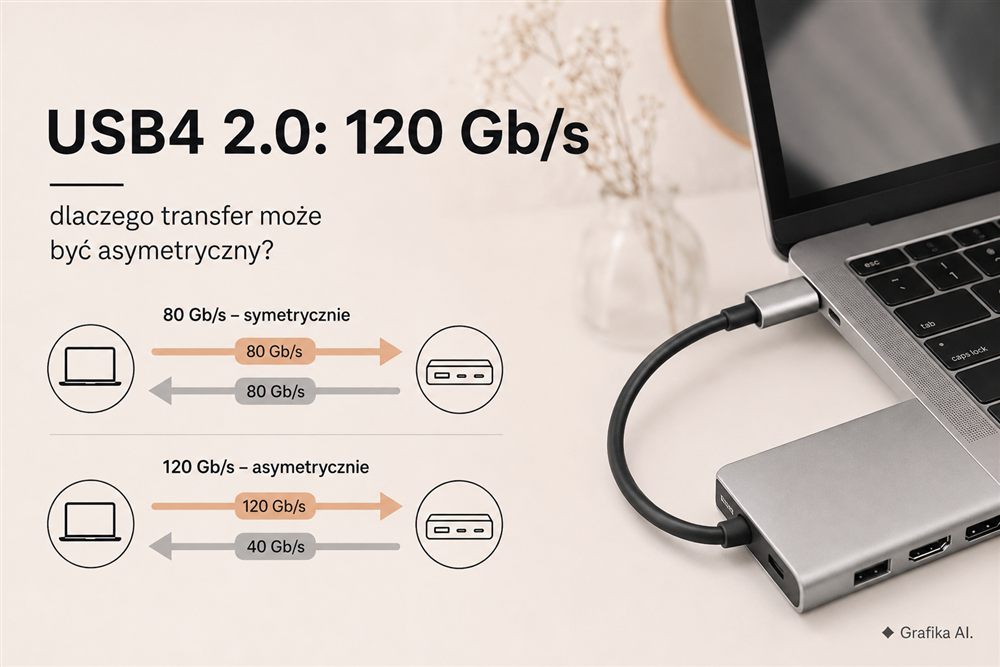
USB-C może dziś zestawić połączenie, w którym komputer wysyła dane z szybkością do 120 Gb/s, a w przeciwnym kierunku pozostaje tylko 40 Gb/s. Nie jest to wada ani sztuczne ograniczenie. USB4 Version 2.0 potrafi świadomie zrezygnować z symetrii 80/80 Gb/s i przeznaczyć trzy z czterech szybkich linii na jeden kierunek transmisji. Ma to sens przede wszystkim wtedy, gdy komputer musi wypchnąć ogromny strumień danych do monitorów, a ruch powrotny jest nieporównywalnie mniejszy.
Najważniejsze zastrzeżenie: 120 Gb/s nie oznacza transferu plików z szybkością 15 GB/s. To szybkość sygnalizacji łącza. Na użyteczną przepustowość wpływają kodowanie, korekcja błędów, tunelowane protokoły, kontroler, urządzenie końcowe i jego własny interfejs. USB-IF definiuje dla USB 80Gbps fizyczny link o szybkości 80 Gb/s, przy czym wymaganiem warstwy fizycznej jest co najmniej 76 Gb/s przepustowości dostępnej dla ruchu.
Cztery linie po 40 Gb/s wyjaśniają całe 120/40 Gb/s
USB4 Version 2.0, nazywane w materiałach konsumenckich przede wszystkim USB 80Gbps, podnosi szybkość jednej fizycznej linii do 40 Gb/s. Dwie linie pracujące w jednym kierunku dają więc 80 Gb/s, a kolejne dwie obsługują transmisję przeciwną.
W normalnym trybie wygląda to tak:
-
2 × 40 Gb/s TX = do 80 Gb/s wysyłania,
-
2 × 40 Gb/s RX = do 80 Gb/s odbierania.
Łącze pozostaje pełnodupleksowe: może jednocześnie przenosić dane w obu kierunkach z bardzo dużą szybkością.
Tryb asymetryczny zmienia podział:
-
3 × 40 Gb/s = do 120 Gb/s w jednym kierunku,
-
1 × 40 Gb/s = do 40 Gb/s w przeciwnym kierunku.
Nie pojawia się więc żadna „piąta linia” ani dodatkowa przepustowość ukryta w przewodzie. Kontrolery po prostu zmieniają kierunek pracy jednej z czterech szybkich ścieżek. Zamiast konfiguracji 2+2 powstaje 3+1. Dokumentacja pomiarowa dla USB4 v2 wprost przewiduje odbiór na maksymalnie trzech liniach właśnie ze względu na obsługę 120 Gb/s.
To ważna różnica względem prostego rozumienia USB jako przewodu, który ma jedną stałą „prędkość”. USB4 jest architekturą tunelującą różne rodzaje ruchu i potrafi dynamicznie gospodarować pasmem. Przez jedno połączenie mogą być przenoszone między innymi USB, DisplayPort i PCI Express, a dostępna przepustowość jest dzielona zgodnie z potrzebami urządzeń.
Najbardziej oczywistym zastosowaniem trybu 120/40 są monitory. Komputer wysyła do nich nieporównywalnie więcej informacji, niż otrzymuje z powrotem. Przy kilku ekranach o wysokiej rozdzielczości i wysokim odświeżaniu utrzymywanie identycznych 80 Gb/s w obu kierunkach byłoby marnowaniem zasobów.
Ten sam mechanizm wykorzystuje Thunderbolt 5 pod nazwą Bandwidth Boost. Standardowo Thunderbolt 5 udostępnia 80 Gb/s w obu kierunkach, natomiast przy dużym zapotrzebowaniu na transmisję obrazu przechodzi na 120 Gb/s TX i 40 Gb/s RX. Technicznie funkcja bazuje na asymetrycznym trybie USB4 v2.
PAM3 pozwoliło podwoić szybkość bez wymiany złącza USB-C
Najciekawsze jest to, że USB4 v2 osiąga taki wzrost bez projektowania kolejnego złącza. Nadal korzysta z USB Type-C.
USB4 pierwszej generacji przy pracy 40 Gb/s wykorzystywało sygnalizację NRZ. USB4 v2 dla generacji Gen 4 wprowadziło PAM3, czyli trzy poziomy sygnału zamiast dwóch.
Parametry jednej linii Gen 4 są konkretne:
-
szybkość symbolowa: 25,6 Gsymbol/s,
-
efektywna szybkość sygnalizacji: 40 Gb/s na linię,
-
kodowanie: 11 bitów danych na 7 symboli trójwartościowych – 11b/7t,
-
cztery szybkie ścieżki w USB-C pozwalają utworzyć układ 80/80 albo 120/40 Gb/s.
W kodowaniu PAM3 siedem symboli może przyjąć 3⁷, czyli 2187 kombinacji. USB4 mapuje na nie 11-bitowe słowa mające 2048 możliwych wartości; część pozostałej przestrzeni może zostać wykorzystana do celów sterujących. Do tego dochodzi FEC, czyli Forward Error Correction, potrzebna do utrzymania bardzo niskiego poziomu błędów przy tak szybkiej transmisji.
To rozwiązanie jest ciekawsze, niż sugeruje samo „80 zamiast 40 Gb/s”. USB4 v2 nie podwoiło po prostu częstotliwości zmian elektrycznych na przewodzie. Dzięki PAM3 przy 25,6 Gsymbol/s uzyskuje 40 Gb/s na linię. Pozwoliło to zachować istniejące złącze oraz ograniczyć wymagania stawiane torowi sygnałowemu.
USB-IF przewidziało nawet możliwość uzyskania 80 Gb/s na istniejących pasywnych przewodach USB-C certyfikowanych wcześniej dla 40 Gb/s, jeśli spełniają wymagania jakościowe nowej warstwy fizycznej. Nowe aktywne przewody mogą być projektowane bezpośrednio dla USB 80Gbps. Intel w przypadku Thunderbolt 5 podaje dodatkowo możliwość wykorzystania pasywnych przewodów o długości do 1 metra.
Tu pojawia się jednak praktyczny problem: kształt wtyczki niczego nie gwarantuje. USB-C może przenosić USB 2.0 o szybkości 480 Mb/s, USB 5Gbps, 10Gbps, 20Gbps, 40Gbps albo 80Gbps. Może również obsługiwać różne poziomy USB Power Delivery. USB-IF wyraźnie rozdziela nazwę złącza USB-C od obsługiwanych protokołów i wydajności.
Dlatego przy zakupie przewodu nie interesuje mnie napis „USB-C”. Szukam konkretnego oznaczenia szybkości, najlepiej certyfikacji USB-IF. Dla nowych certyfikowanych kabli USB-C do USB-C oznaczenie przepustowości jest wymagane poza przewodami ograniczonymi do USB 2.0; osobno podawana jest obsługiwana moc, obecnie typowo w klasie 60 W albo 240 W.
120 Gb/s nie przyspieszy automatycznie dysku SSD
Najbardziej mylący scenariusz wygląda tak: użytkownik kupuje komputer z USB4 v2 lub Thunderbolt 5, widzi „120 Gb/s”, podłącza szybki SSD i spodziewa się kilkunastu gigabajtów na sekundę.
Tak to nie działa.
Matematyczne przeliczenie samej szybkości łącza daje:
-
40 Gb/s = 5 GB/s,
-
80 Gb/s = 10 GB/s,
-
120 Gb/s = 15 GB/s.
To jednak wartości wynikające wyłącznie z podzielenia liczby gigabitów przez osiem. Nie są obietnicą szybkości kopiowania pliku.
Po pierwsze, tryb 120/40 powstał przede wszystkim po to, aby zwiększać pasmo w kierunku urządzeń wyświetlających obraz. USB-IF jako przykład zastosowania asymetrycznego połączenia wprost wskazuje bardzo wydajne wyświetlacze USB4.
Po drugie, pomiędzy programem kopiującym plik a fizycznym łączem znajduje się cały stos: system plików, sterownik, kontroler SSD, NAND, PCIe, tunelowanie USB4, warstwa transportowa i mechanizmy korekcji błędów. Najwolniejszy element ustala wynik.
Po trzecie, USB4 v2 określa możliwości standardu, a nie obowiązkowe wyposażenie każdego komputera z USB-C. Producent może zastosować port o niższej klasie wydajności. Nawet w obrębie urządzeń USB4 trzeba sprawdzać konkretną deklarowaną szybkość.
I właśnie tutaj nazewnictwo USB jest jednocześnie prostsze i bardziej irytujące. USB-IF nie zaleca używania określenia „USB4 Version 2.0” jako konsumenckiej nazwy prędkości. Preferowane są oznaczenia:
-
USB 80Gbps,
-
USB 40Gbps,
-
USB 20Gbps,
-
USB 10Gbps,
-
USB 5Gbps.
To lepsze od dawnych nazw typu SuperSpeed Plus, ale trzeba patrzeć na całe urządzenie. Port 80 Gb/s nie pomoże, jeżeli stacja dokująca obsługuje 40 Gb/s, a kabel 20 Gb/s. Połączenie zostanie ograniczone przez najsłabszy element toru. USB4 zachowuje kompatybilność wsteczną i negocjuje wspólny tryb obsługiwany przez oba końce połączenia.
W praktyce kolejność kontroli powinna być prosta:
-
Sprawdź port komputera – musi faktycznie obsługiwać USB 80Gbps albo rozwiązanie, które implementuje odpowiednie funkcje USB4 v2, np. Thunderbolt 5.
-
Sprawdź urządzenie końcowe lub dock – samo 80 Gb/s po stronie laptopa niczego nie daje urządzeniu 40 Gb/s.
-
Dopiero potem sprawdź kabel – powinien obsługiwać wymaganą klasę transmisji; przy zakupie nowego najczytelniejszym wyborem jest kabel wyraźnie oznaczony USB 80Gbps.
-
Jeżeli celem jest kilka monitorów o bardzo wysokiej rozdzielczości i odświeżaniu, sprawdź również możliwości DisplayPort, docka i GPU. Samo 120 Gb/s nie gwarantuje dowolnej konfiguracji ekranów.
-
Przy SSD sprawdzaj przede wszystkim rzeczywistą przepustowość interfejsu urządzenia i PCIe, a nie największą liczbę wydrukowaną obok portu USB-C.
Najbardziej irytujące pozostaje to, że dwa identycznie wyglądające gniazda USB-C mogą różnić się wydajnością o rząd wielkości. Dlatego logo USB-C jest informacją o złączu, nie o szybkości.
FAQ
Czy USB4 Version 2.0 zapewnia 120 Gb/s w obu kierunkach?
Nie. Standardowa konfiguracja oferuje do 80 Gb/s w jednym i 80 Gb/s w drugim kierunku. Tryb asymetryczny zmienia podział na 120/40 Gb/s.
Dlaczego komputer potrzebuje 120 Gb/s w jedną stronę?
Głównie z powodu obrazu. Kilka monitorów o wysokiej rozdzielczości i odświeżaniu wymaga ogromnego strumienia wysyłanego z komputera, podczas gdy transmisja powrotna jest niewielka. USB-IF wskazuje wysokowydajne wyświetlacze jako podstawowy przykład użycia tego trybu.
Czy 120 Gb/s oznacza kopiowanie z szybkością 15 GB/s?
Nie. 15 GB/s to wyłącznie matematyczne przeliczenie 120 Gb/s na gigabajty na sekundę przed uwzględnieniem narzutów protokołów i ograniczeń sprzętu. Rzeczywisty transfer plików będzie niższy.
Czy każdy kabel USB-C obsłuży USB 80Gbps?
Nie. USB-C określa typ złącza. Przewód może być ograniczony nawet do USB 2.0. Przy zakupie trzeba sprawdzać oznaczenie szybkości, np. USB 80Gbps, oraz osobno parametr zasilania.
Czy potrzebny jest specjalny kabel do 80 Gb/s?
Najbezpieczniejszym zakupem jest certyfikowany kabel oznaczony USB 80Gbps. Warstwa fizyczna USB4 v2 została jednak zaprojektowana tak, aby 80 Gb/s mogło działać również na odpowiednich istniejących pasywnych kablach USB-C klasy 40 Gb/s.
Czy Thunderbolt 5 i USB4 v2 to to samo?
Nie. Thunderbolt 5 jest implementacją rozwijającą możliwości oparte między innymi na USB4 v2. Wykorzystuje asymetryczny mechanizm 120/40 Gb/s jako Bandwidth Boost, ale nazwy obu technologii nie są wymienne.
Czy tryb 120/40 włącza się po to, żeby szybciej kopiować pliki?
Jego najważniejszym zastosowaniem jest zapewnienie większego pasma dla ruchu wymagającego zdecydowanej przewagi jednego kierunku, przede wszystkim transmisji obrazu. Nie należy kupować sprzętu wyłącznie z powodu liczby 120 Gb/s, jeśli głównym celem jest pojedynczy zewnętrzny SSD.
Pierwszą rzeczą do sprawdzenia nie jest więc kabel ani napis „USB-C” na obudowie. Zacznij od specyfikacji portu komputera i znajdź jego deklarowaną klasę transmisji: 20, 40 czy 80 Gb/s. Dopiero gdy host rzeczywiście obsługuje USB 80Gbps lub odpowiednią implementację, sprawdzaj dock i kabel. Najczęstszy błąd to kupowanie drogiego przewodu 80 Gb/s do portu ograniczonego do 40, 20 albo 10 Gb/s — taki przewód poprawi kompatybilność na przyszłość, ale nie usunie ograniczenia kontrolera w komputerze.