Komputery poleasingowe dla seniora: prosty i tani sprzęt do internetu

Senior nie potrzebuje komputera „na zapas”, z kartą graficzną do gier i procesorem, którego możliwości nigdy nie wykorzysta. Potrzebuje sprzętu, który uruchamia się w kilkanaście sekund, płynnie otwiera bank, pocztę i e-receptę, ma czytelny ekran oraz nie wymaga ciągłych napraw. Komputer poleasingowy potrafi spełnić te warunki za około 900–1500 zł, ale najtańsza oferta rzadko okazuje się najrozsądniejsza.

W praktyce lepiej kupić kilkuletniego Della OptiPlex, HP EliteDesk albo Lenovo ThinkCentre niż nowy komputer z najniższej półki, wyposażony w 4 GB RAM i mały, wolny nośnik. Sprzęt biznesowy jest zwykle solidniej wykonany, łatwiejszy do rozbudowy i ma więcej pełnowymiarowych portów. Trzeba jednak pilnować wieku procesora, legalności systemu, stanu dysku, wyposażenia oraz warunków gwarancji. Sama naklejka „poleasingowy” nie oznacza jeszcze dobrego zakupu.

Najważniejsze parametry: Windows 11, SSD i 16 GB RAM

Komputer dla seniora będzie najczęściej używany do przeglądania internetu, bankowości elektronicznej, poczty, rozmów wideo, oglądania zdjęć, korzystania z Internetowego Konta Pacjenta oraz załatwiania spraw urzędowych. Obciążenie nie jest duże, ale współczesna przeglądarka potrafi zużyć kilka gigabajtów pamięci po otwarciu kilkunastu kart. Do tego dochodzą aktualizacje systemu, komunikator, program pocztowy i aplikacje zabezpieczające.

Dlatego rozsądna konfiguracja na kilka najbliższych lat powinna obejmować:

  • procesor Intel Core i5 8. generacji lub nowszy, na przykład i5-8400, i5-8500, i5-8500T, i5-9500 albo i5-8365U w laptopie;
  • 16 GB pamięci RAM — 8 GB nadal wystarczy do podstawowych zadań, ale pozostawia mniejszy zapas;
  • dysk SSD o pojemności 256–512 GB;
  • Windows 11 Home albo Pro z aktywną licencją;
  • przynajmniej cztery porty USB w komputerze stacjonarnym;
  • złącze HDMI lub DisplayPort do podłączenia monitora;
  • kartę sieciową 1 Gb/s;
  • Wi-Fi, jeżeli w miejscu użytkowania nie ma kabla sieciowego.

Największy błąd to zakup komputera z dyskiem HDD jako głównym nośnikiem. Taki dysk nadaje się jeszcze do przechowywania zdjęć lub kopii zapasowej, lecz nie powinien odpowiadać za uruchamianie systemu. Windows, przeglądarka i aktualizacje będą działały wyraźnie wolniej, a mechaniczny nośnik po kilku latach eksploatacji jest również bardziej narażony na awarię.

Druga pułapka to 4 GB RAM. System może się uruchomić, ale kilka stron internetowych, rozmowa przez komunikator i program pocztowy szybko doprowadzą do spowolnień. Dopłata z 8 do 16 GB wynosi zazwyczaj około 80–180 zł i ma większy sens niż dopłacanie do dysku 1 TB, którego senior prawdopodobnie nie zapełni.

Nie należy kupować komputera z Windows 10 wyłącznie dlatego, że kosztuje 300–500 zł. Standardowe wsparcie tego systemu zakończyło się 14 października 2025 roku, więc urządzenie nie otrzymuje już zwykłych aktualizacji zabezpieczeń. Przy korzystaniu z bankowości, poczty i dokumentacji medycznej jest to niepotrzebne ryzyko.

Trzeba też odróżnić komputer oficjalnie zgodny z Windows 11 od egzemplarza, na którym system zainstalowano z pominięciem wymagań. W opisie aukcji może pojawić się Windows 11, mimo że procesor nie jest obsługiwany lub komputer nie ma aktywnego TPM 2.0. Taka instalacja może działać, ale Microsoft nie gwarantuje pełnego wsparcia ani bezproblemowych aktualizacji. Przed zakupem należy sprawdzić dokładny model procesora, a nie tylko ogólny napis „Core i5”.

Stacjonarny czy laptop i ile trzeba wydać

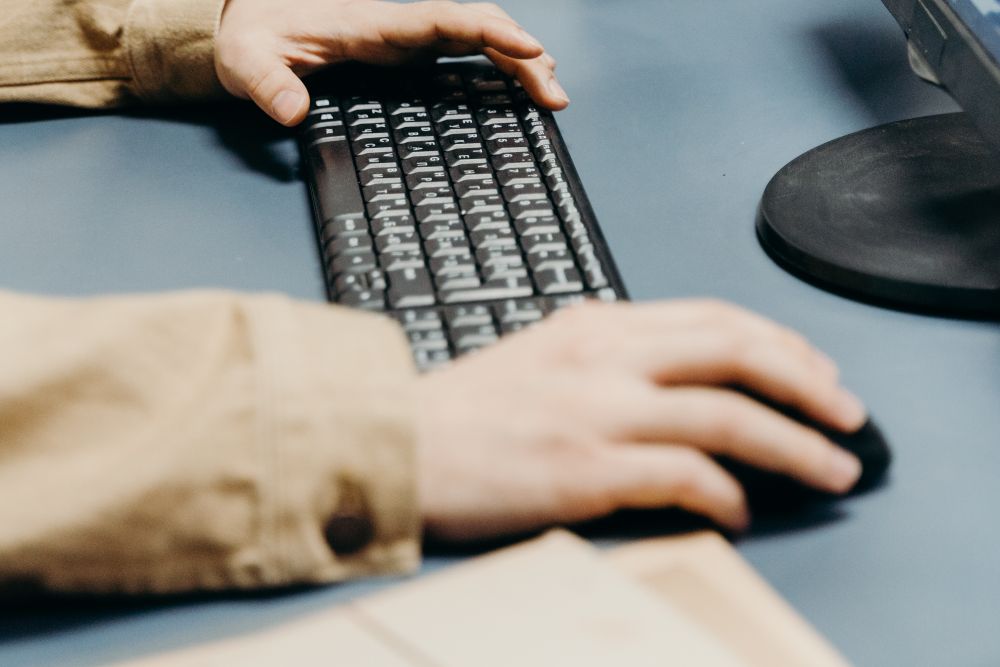
Dla osoby korzystającej z komputera zawsze w jednym miejscu lepszym wyborem jest zwykle komputer stacjonarny z monitorem 23–24 cale. Duży ekran ułatwia powiększenie tekstu, obsługę bankowości i odczytywanie wyników badań. Pełnowymiarowa klawiatura ma większe klawisze, a zwykła mysz jest dla wielu seniorów wygodniejsza niż touchpad.

Dobrym zestawem może być Dell OptiPlex 7060 lub 7070, HP EliteDesk 800 G4 albo Lenovo ThinkCentre M720s, M720q czy M920s. Wersje SFF są niewielkie, ale zachowują możliwość wymiany pamięci, dysku i części podzespołów. Modele Tiny zajmują jeszcze mniej miejsca, jednak mają mniejszą liczbę portów i ograniczone możliwości rozbudowy.

Orientacyjne ceny na polskim rynku wynoszą obecnie:

  • 850–1100 zł za komputer stacjonarny z Core i5 8. generacji, 8 GB RAM, SSD 256–512 GB i Windows 11;
  • 1100–1500 zł za podobny komputer z 16 GB RAM, większym SSD albo procesorem 9. lub 10. generacji;
  • 250–500 zł za poleasingowy monitor 22–24 cale Full HD;
  • 60–150 zł za nowy zestaw klawiatury i myszy;
  • 1200–1700 zł za laptop biznesowy z procesorem Core i5 8. generacji, 16 GB RAM, SSD i ekranem Full HD.

Przykładowy Lenovo ThinkCentre M720s z Core i5-8400, 8 GB RAM, SSD 512 GB i Windows 11 można znaleźć za około 1050 zł. Wersje z 16 GB RAM i dyskiem 512 GB kosztują zwykle 1350–1500 zł. Poleasingowy Lenovo ThinkPad T490 z Core i5-8265U lub i5-8365U, 16 GB RAM i ekranem Full HD kosztuje około 1250–1400 zł.

Laptop ma sens, gdy komputer będzie przenoszony między pokojami, zabierany na wyjazdy albo używany w mieszkaniu, w którym nie ma miejsca na osobne stanowisko. Trzeba jednak zaakceptować trzy niedogodności: mniejszy ekran, bardziej zużytą klawiaturę oraz baterię o trudnym do przewidzenia stanie.

Sprzedawcy często opisują akumulator jedynie jako „sprawny”. Może to oznaczać zarówno trzy godziny pracy, jak i 30 minut. Przed zakupem należy poprosić o informację o faktycznym czasie działania albo kondycji baterii wyrażonej w procentach. Pojemność poniżej 60–65% wartości fabrycznej oznacza zwykle, że laptop będzie pracował głównie przy zasilaczu. Wymiana baterii w popularnym ThinkPadzie lub EliteBooku kosztuje zazwyczaj 150–350 zł, zależnie od modelu i jakości zamiennika.

Nie warto również przepłacać za ekran dotykowy. W poleasingowych laptopach dotyk zwiększa cenę, zużycie energii i koszt ewentualnej naprawy, a większość seniorów i tak korzysta z myszy. Znacznie ważniejsza jest matowa matryca Full HD, równomierne podświetlenie i brak jasnych plam.

Jak sprawdzić komputer przed zakupem i po dostawie

Najbezpieczniej kupować od firmy, która wystawia fakturę lub paragon, podaje pełną konfigurację i udziela co najmniej 12 miesięcy gwarancji. Zakup od przypadkowej osoby prywatnej może być tańszy o 100–200 zł, ale zwykle oznacza brak możliwości prostego zwrotu i trudniejsze dochodzenie roszczeń.

Przed złożeniem zamówienia trzeba sprawdzić:

  • dokładny model procesora;
  • pojemność RAM i liczbę wolnych slotów;
  • rodzaj oraz pojemność dysku;
  • wersję i aktywację Windows 11;
  • obecność Wi-Fi i Bluetooth;
  • liczbę portów USB;
  • rodzaj wyjść obrazu;
  • długość gwarancji;
  • klasę wizualną;
  • zawartość zestawu, w tym zasilacz, przewód zasilający i ewentualny adapter do monitora;
  • czy zdjęcia przedstawiają konkretny egzemplarz, czy jedynie model poglądowy.

Klasa A, A- lub B nie jest jednolitym standardem rynkowym. Każdy sprzedawca może interpretować te oznaczenia trochę inaczej. W komputerze stacjonarnym rysa na obudowie ma niewielkie znaczenie. W laptopie klasa B może oznaczać wytarte klawisze, rysy na matrycy, przebarwienia, luźniejsze zawiasy albo wgniecenia. Te wady są odczuwalne każdego dnia, dlatego przy laptopie warto dopłacić do lepszego stanu wizualnego.

Przy zakupie internetowym od przedsiębiorcy konsument ma standardowo 14 dni na odstąpienie od umowy. Niezależnie od gwarancji sprzedawca odpowiada za niezgodność towaru z umową przez dwa lata. Nie oznacza to jednak, że każda rysa będzie podstawą reklamacji. Jeżeli wada została jasno opisana przed sprzedażą i kupujący ją zaakceptował, trudno później przedstawiać ją jako niespodziankę.

Po odebraniu komputera nie należy wyrzucać pudełka. Najpierw trzeba wykonać prosty test:

  1. Uruchomić komputer kilka razy i sprawdzić, czy start systemu przebiega bez błędów.
  2. Potwierdzić aktywację Windows w ustawieniach systemu.
  3. Uruchomić aktualizacje i zainstalować wszystkie dostępne poprawki.
  4. Sprawdzić porty USB, wyjście słuchawkowe, Wi-Fi i Bluetooth.
  5. Otworzyć kilka filmów, pocztę oraz kilkanaście kart w przeglądarce.
  6. W laptopie skontrolować matrycę na jasnym i ciemnym tle, kamerę, mikrofon, touchpad i zawiasy.
  7. Posłuchać, czy wentylator nie pracuje stale na wysokich obrotach.
  8. Sprawdzić temperatury i stan dysku za pomocą programu diagnostycznego.

Głośny wentylator może oznaczać kurz, zużytą pastę termiczną albo problem z chłodzeniem. Pojedynczy wzrost obrotów podczas aktualizacji jest normalny. Stałe wycie, gorąca obudowa i spadki wydajności już nie.

Po zaakceptowaniu sprzętu trzeba dostosować system do użytkownika. Dobry komputer dla seniora to nie tylko podzespoły, lecz także prosta konfiguracja:

  • ustawienie skalowania ekranu na 125–150%;
  • zwiększenie rozmiaru wskaźnika myszy;
  • pozostawienie jednej głównej przeglądarki;
  • przypięcie do paska przeglądarki, poczty i komunikatora;
  • zapisanie banku, IKP, przychodni i poczty w zakładkach;
  • usunięcie reklamowych aplikacji i niepotrzebnych programów startowych;
  • włączenie automatycznych aktualizacji;
  • skonfigurowanie kopii najważniejszych zdjęć i dokumentów;
  • zapisanie danych kontaktowych osoby, która pomoże w razie problemu.

Nie należy instalować kilku programów antywirusowych. Windows 11 ma wbudowane zabezpieczenia, które przy aktualnym systemie i ostrożnym użytkowaniu wystarczają do typowych zastosowań. Dwa pakiety ochronne uruchomione jednocześnie częściej spowalniają komputer i wyświetlają sprzeczne komunikaty, niż zwiększają bezpieczeństwo.

FAQ: najczęstsze pytania przed zakupem

Czy 8 GB RAM wystarczy seniorowi?
Tak, do poczty, banku, filmów i kilku kart w przeglądarce. Przy zakupie na cztery–pięć lat lepiej jednak wybrać 16 GB, zwłaszcza gdy dopłata nie przekracza około 150 zł.

Czy komputer poleasingowy jest bezpieczny do bankowości?
Tak, pod warunkiem że ma oficjalnie obsługiwany Windows 11, aktywną licencję, aktualizacje i sprawny dysk. Nie należy używać do bankowości komputera ze starym, nieaktualizowanym systemem.

Czy warto kupić komputer za 400–500 zł?
Tylko jako sprzęt tymczasowy i po dokładnym sprawdzeniu konfiguracji. W tym budżecie dominują jednostki z procesorami 6. lub 7. generacji, Windows 10 albo bardzo małym dyskiem. Do regularnej bankowości i spraw urzędowych lepiej przeznaczyć około 900–1200 zł.

Czy potrzebna jest karta graficzna?
Nie. Zintegrowana grafika Intel UHD bez problemu obsłuży internet, filmy Full HD, rozmowy wideo i zdjęcia. Dodatkowa karta zwiększa pobór energii, hałas i liczbę części, które mogą się zepsuć.

Laptop czy komputer stacjonarny?
Do stałego stanowiska lepszy jest komputer stacjonarny z monitorem 23–24 cale. Laptop należy wybrać wtedy, gdy sprzęt rzeczywiście będzie przenoszony lub nie ma miejsca na osobny monitor.

Czy klasa B oznacza sprzęt uszkodzony?
Nie musi, ale często oznacza wyraźne ślady użytkowania. W komputerze stojącym pod biurkiem są one mało istotne. W laptopie trzeba uważać na matrycę, zawiasy, klawiaturę i touchpad.

Zakup należy zacząć od odrzucenia komputerów bez oficjalnej zgodności z Windows 11, z 4 GB RAM i z dyskiem HDD jako nośnikiem systemowym. Dopiero wśród pozostałych ofert warto porównywać cenę, wygląd i wielkość dysku. Dla większości seniorów najlepszym punktem wyjścia będzie komputer biznesowy z Core i5 8. lub 9. generacji, 16 GB RAM, SSD 256–512 GB, Windows 11 i co najmniej roczną gwarancją. Przy użytkowaniu przy biurku należy dołożyć monitor 24 cale zamiast dopłacać do przeciętnego laptopa z zużytą baterią.

Dodatkowe informacje na: Komputery poleasingowe.

Leave a reply

Your email address will not be published. Required fields are marked *

Ciasteczka

Kontynuując przeglądanie strony, wyrażasz zgodę na używanie plików Cookies. Więcej informacji znajdziesz w polityce prywatności.