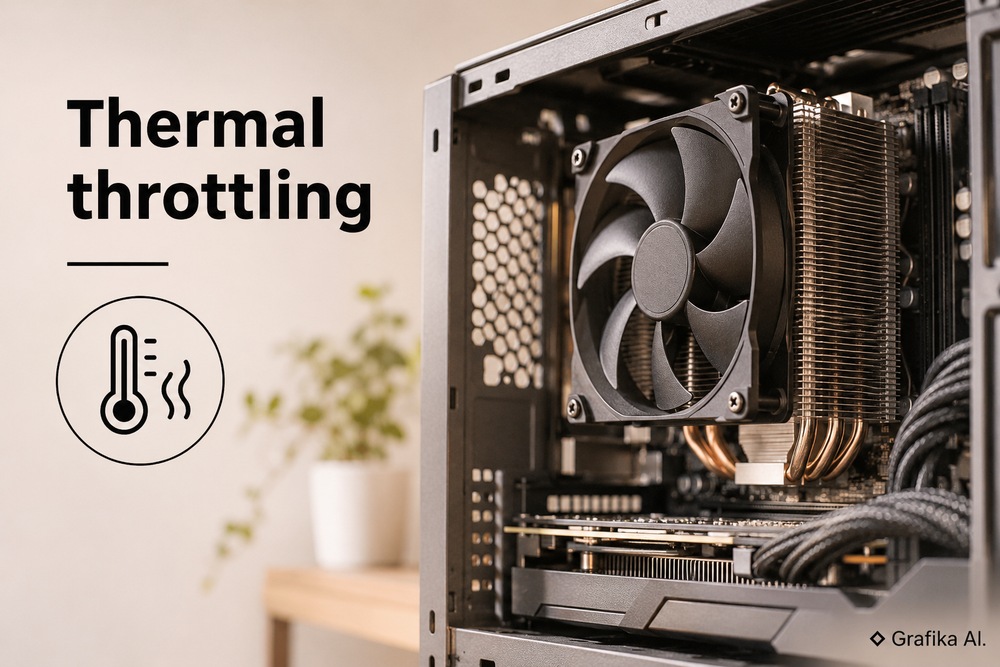
Spadek liczby klatek z 100 do 55 FPS po kilkunastu minutach gry, przycięcia podczas renderowania filmu albo wyraźnie wolniejsza praca laptopa pod obciążeniem mogą oznaczać thermal throttling, czyli ograniczanie wydajności z powodu temperatury. Charakterystyczny objaw to początkowo płynne działanie komputera, a następnie spadek szybkości, mimo że uruchomione programy i ustawienia pozostają bez zmian. Sam gorący procesor nie przesądza jednak o problemie. Trzeba sprawdzić, czy wraz ze wzrostem temperatury rzeczywiście maleje taktowanie CPU lub GPU, a urządzenie nie osiąga po prostu limitu poboru mocy.
Dlaczego procesor i karta graficzna obniżają taktowanie?
Thermal throttling to mechanizm zabezpieczający podzespoły przed przekroczeniem dopuszczalnej temperatury. Procesory i karty graficzne automatycznie regulują częstotliwość pracy oraz napięcie, dopasowując wydajność do obciążenia, temperatury i dostępnego budżetu energetycznego.
Gdy układ osiągnie określony próg termiczny, sterowanie zaczyna ograniczać jego wydajność, aby zmniejszyć ilość wydzielanego ciepła. W procesorach Intel odpowiada za to między innymi mechanizm Thermal Control Circuit (TCC). Temperatura graniczna TjMax zależy od modelu procesora. W wielu współczesnych jednostkach Intel wynosi około 100–110°C, ale konkretną wartość trzeba sprawdzić w specyfikacji danego CPU. W przypadku AMD Ryzen granice również różnią się między generacjami i modelami.
Karty graficzne działają podobnie, choć mogą mieć osobne ograniczenia dotyczące temperatury rdzenia, najgorętszego punktu układu i pamięci.
Przykładowo laptop gamingowy może początkowo utrzymywać taktowanie procesora na poziomie 4,2 GHz, a po kilkunastu minutach intensywnej pracy obniżyć je do 2,5 GHz. Jeśli równocześnie temperatura dochodzi do progu ochronnego i pojawia się sygnał ograniczenia termicznego, mamy mocny dowód na throttling.
Nie każdy spadek zegara oznacza jednak przegrzewanie. Procesory naturalnie zmniejszają częstotliwość przy mniejszym obciążeniu. Mogą też ograniczać ją po wyczerpaniu krótkotrwałego budżetu energetycznego.
Istotne są trzy sytuacje:
- Limit temperatury – układ zmniejsza taktowanie, ponieważ osiągnął ustalony próg termiczny.
- Limit mocy – procesor lub GPU redukuje częstotliwość, aby nie przekroczyć dopuszczalnego poboru energii.
- Normalne działanie trybu Boost – początkowo wysokie taktowanie spada do poziomu możliwego do długotrwałego utrzymania, bez konieczności wystąpienia przegrzania.
W laptopach granica między tymi zjawiskami bywa szczególnie trudna do rozpoznania. Producenci ustawiają limity mocy zgodnie z możliwościami chłodzenia i zasilania, a CPU oraz GPU często współdzielą układ odprowadzania ciepła. Obciążenie karty graficznej może więc zmniejszyć wydajność procesora nawet wtedy, gdy jego własna temperatura nie osiągnęła TjMax.
Jak sprawdzić temperatury, taktowanie i limity mocy?
Do diagnostyki komputera z Windows przydaje się HWiNFO64, który umożliwia jednoczesną obserwację temperatur, częstotliwości, poboru mocy i sygnałów ograniczających wydajność. Alternatywą do kontroli karty graficznej są GPU-Z oraz MSI Afterburner, natomiast użytkownicy obsługiwanych procesorów AMD Ryzen mogą wykorzystać Ryzen Master.
Najbardziej miarodajny jest zapis przebiegu parametrów, nie pojedynczy odczyt temperatury maksymalnej.
Praktyczna procedura wygląda następująco:
- Uruchom HWiNFO64 w trybie Sensors-only i znajdź odczyty CPU Package Temperature, Core Effective Clocks, CPU Package Power, GPU Temperature, GPU Clock oraz GPU Power.
- Sprawdź dostępne flagi, między innymi Thermal Throttling, Power Limit Exceeded lub odpowiednie wskaźniki ograniczeń GPU. Nazwy zależą od sprzętu.
- Włącz zapisywanie danych do pliku CSV i ustaw odstęp próbkowania na około 1 sekundę. Krótszy odstęp pomaga wychwycić szybkie zmiany, ale zwiększa liczbę zapisów.
- Uruchom grę lub program, w którym występuje problem, i obserwuj działanie przez 15–20 minut, o ile nie pojawiają się objawy awarii.
- Zakończ zapis i porównaj wartości z początku oraz końca obciążenia. Zwróć uwagę na moment, w którym wydajność zaczęła spadać.
Przykładowy zapis może pokazać, że procesor przez pierwsze trzy minuty pracował z częstotliwością 3,8 GHz przy 82°C, natomiast po dziesięciu minutach osiągnął 100°C, taktowanie spadło do 2,7 GHz, a flaga Thermal Throttling zmieniła stan na aktywny. Jeżeli TjMax danego modelu wynosi 100°C, taki przebieg wyraźnie wskazuje na ograniczenie termiczne.
Inaczej należy interpretować przypadek, w którym CPU utrzymuje 75°C, ale po kilkudziesięciu sekundach pobór mocy stabilizuje się na poziomie 35 W, a taktowanie maleje. Aktywna flaga Power Limit sugeruje ograniczenie energetyczne, nie problem z odprowadzaniem ciepła. Wymiana pasty termoprzewodzącej prawdopodobnie nie usunie przyczyny takiego zachowania.
Przy analizie GPU trzeba odróżnić GPU Temperature od GPU Hot Spot Temperature. Pierwszy parametr opisuje temperaturę raportowaną dla rdzenia, drugi najgorętszy odczyt z dostępnych czujników. Karta może pokazywać 75°C na rdzeniu i 100°C w hotspocie. Taka różnica wymaga sprawdzenia limitów konkretnego modelu oraz zachowania taktowania, ale sama nie dowodzi uszkodzenia chłodzenia.
Na obsługiwanych kartach NVIDIA narzędzie nvidia-smi -q -d PERFORMANCE,TEMPERATURE,POWER,CLOCK pozwala dodatkowo sprawdzić parametry pracy i dostępne powody ograniczenia zegarów. Szczególnie istotne są wskaźniki SW Thermal Slowdown, HW Thermal Slowdown oraz SW Power Cap. Dostępność tych informacji zależy od karty i sterownika.
Diagnostyka ma sens wtedy, gdy porównujemy dane z tego samego scenariusza obciążenia. Jednorazowy skok do 95°C bez spadku wydajności nie jest wystarczającą podstawą do rozbierania laptopa.
Czyszczenie i poprawa chłodzenia – co zrobić po potwierdzeniu problemu?
Pierwszym działaniem po potwierdzeniu throttlingu powinno być sprawdzenie drożności układu chłodzenia. Kurz osadzający się między wentylatorem a radiatorem ogranicza przepływ powietrza. W laptopach potrafi utworzyć zwartą warstwę przy wylocie radiatora, której nie widać przez zewnętrzną kratkę.
Przed czyszczeniem należy wyłączyć komputer, odłączyć zasilanie i poczekać na ostygnięcie elementów. W komputerze stacjonarnym można usunąć kurz z dostępnych filtrów, wentylatorów i radiatorów miękkim pędzelkiem albo krótkimi podmuchami sprężonego powietrza. Podczas przedmuchiwania trzeba unieruchomić łopatki wentylatorów, aby nie rozpędzać ich strumieniem powietrza.
Zasilacza nie należy rozbierać. Jego wewnętrzne kondensatory mogą pozostawać niebezpieczne nawet po odłączeniu urządzenia od gniazdka. Czyszczenie wnętrza zasilacza należy pozostawić odpowiednio przygotowanemu serwisowi.
W laptopach najpierw sprawdza się, czy urządzenie stoi na twardej powierzchni i czy otwory wentylacyjne nie są zasłonięte. Korzystanie z laptopa na kołdrze może wyraźnie pogorszyć warunki chłodzenia. Podstawka unosząca tylną część obudowy bywa pomocna, jeżeli poprawia dostęp powietrza do wlotów. Nie zastąpi jednak oczyszczenia zapchanego radiatora.
Kiedy potrzebna jest bardziej zaawansowana ingerencja?
- Czyszczenie radiatorów – gdy wentylatory pracują intensywnie, przepływ powietrza jest słaby, a temperatury systematycznie rosną.
- Wymiana pasty termoprzewodzącej – gdy po oczyszczeniu chłodzenia temperatury nadal są nieprawidłowe i istnieje podejrzenie pogorszonego kontaktu między układem a radiatorem.
- Poprawa wentylacji obudowy – gdy podzespoły pracują znacznie chłodniej po zdjęciu panelu bocznego komputera stacjonarnego, co wskazuje na problem z przepływem powietrza.
- Serwis laptopa – gdy konieczny jest demontaż skomplikowanego chłodzenia, urządzenie pozostaje na gwarancji albo zastosowano ciekły metal.
Przykładowo komputer z procesorem osiągającym 98°C podczas renderowania może mieć prawidłowo zamontowany radiator, lecz niewłaściwy przepływ powietrza w obudowie. Dodanie kolejnego wentylatora ma sens dopiero po sprawdzeniu kierunku przepływu i usunięciu przeszkód. Samo zwiększanie liczby wentylatorów nie gwarantuje niższych temperatur.
Wymiana pasty również nie powinna być automatyczną reakcją. Nieprawidłowy montaż radiatora, uszkodzenie termopadów lub zastosowanie niewłaściwej grubości materiałów termicznych może pogorszyć chłodzenie GPU i pamięci. Szczególnie ryzykowne jest samodzielne zastępowanie fabrycznych materiałów w nowoczesnych laptopach.
Po każdej zmianie trzeba powtórzyć identyczny test obciążeniowy i porównać zapis CSV. Jeżeli temperatury spadły, lecz wydajność pozostała bez zmian, wcześniejszy stan nie musiał powodować istotnego throttlingu. Z kolei stabilniejsze zegary i brak flag ograniczeń termicznych potwierdzają poprawę warunków pracy.
Nie należy wyłączać zabezpieczeń termicznych ani bezrefleksyjnie podnosić limitów mocy w BIOS-ie. Takie działania mogą zwiększyć temperatury i obciążenie sekcji zasilania zamiast rozwiązać problem.
FAQ – najczęstsze pytania o thermal throttling
Czy temperatura procesora 90°C oznacza thermal throttling?
Nie. Decydują próg określony dla konkretnego CPU, aktywność zabezpieczeń i zachowanie taktowania. Niektóre procesory mogą pracować w tej temperaturze zgodnie ze specyfikacją.
Jak odróżnić thermal throttling od ograniczenia mocy?
Sprawdź jednocześnie temperaturę, pobór energii i flagi ograniczeń. Aktywny Thermal Throttling wskazuje na problem termiczny, natomiast Power Limit przy temperaturze poniżej progu ochronnego sugeruje ograniczenie energetyczne.
Czy thermal throttling może uszkodzić komputer?
Sam mechanizm chroni podzespoły przed przegrzaniem. Powtarzające się osiąganie wysokich temperatur wymaga jednak diagnostyki, ponieważ może oznaczać niesprawne chłodzenie.
Czy podstawka chłodząca do laptopa pomaga?
Tak, jeśli poprawia przepływ powietrza przez fabryczne wloty. Jej skuteczność zależy od konstrukcji laptopa i nie usuwa problemu zatkanego radiatora.
Czy undervolting usuwa thermal throttling?
Obniżenie napięcia może zmniejszyć wydzielanie ciepła, ale dostępność tej funkcji zależy od sprzętu i firmware’u. Nieprawidłowe ustawienia mogą powodować niestabilność, dlatego nie jest to pierwszy krok diagnostyki.
Od czego zacząć, gdy komputer zwalnia po kilku minutach?
Najpierw uruchom HWiNFO64, zapisz 15 minut pracy przy powtarzalnym obciążeniu i sprawdź zależność między temperaturą, efektywnym taktowaniem, poborem mocy oraz flagami ograniczeń. Dopiero potwierdzony limit termiczny uzasadnia ingerencję w chłodzenie – zacznij od drożności wlotów, filtrów i radiatorów, a wymianę pasty pozostaw na później.