
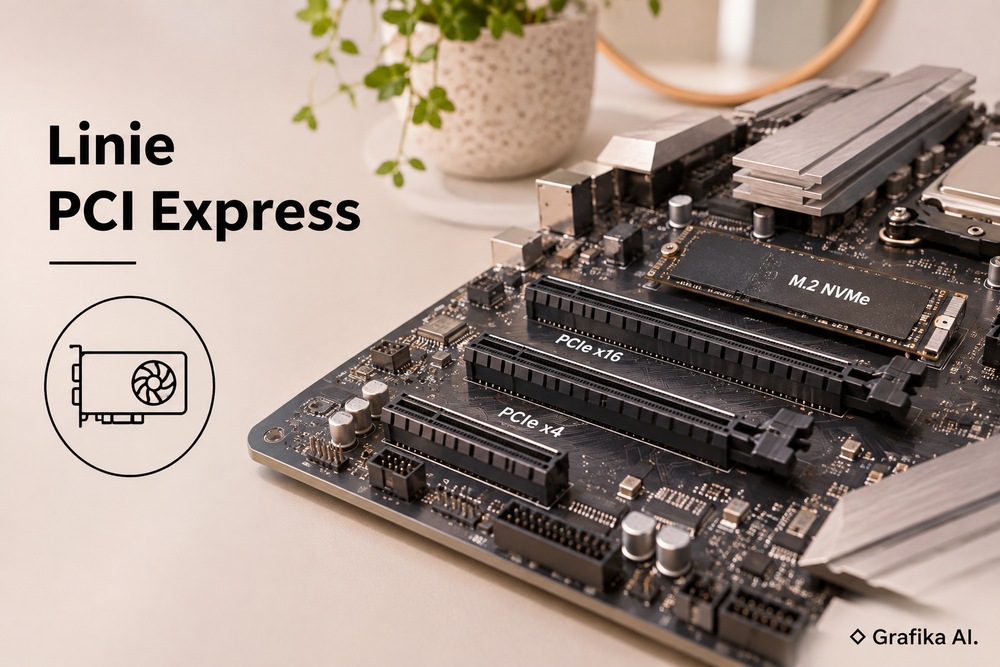
Karta graficzna umieszczona w złączu PCIe x16 nie zawsze korzysta z 16 linii. Podobnie dysk NVMe reklamowany jako osiągający 7000 MB/s może pracować z prędkością znacznie niższą, mimo że jest sprawny. Powód często tkwi w konstrukcji płyty głównej: liczba fizycznych złączy PCI Express nie odpowiada liczbie dostępnych linii PCIe.
Producenci montują kilka długich slotów PCIe i nawet cztery lub pięć gniazd M.2, ale część z nich współdzieli połączenia z procesorem albo chipsetem. Zainstalowanie dodatkowego dysku może więc ograniczyć przepustowość karty graficznej, a zajęcie określonego slotu rozszerzeń — zmniejszyć szybkość SSD. Żeby uniknąć takich niespodzianek, trzeba rozumieć nie tylko generacje PCIe, lecz także sposób rozdzielania linii na konkretnej płycie.
Generacje PCI Express i oznaczenia x1, x4, x8 oraz x16
Linia PCIe (lane) to dwukierunkowe połączenie umożliwiające jednoczesne przesyłanie danych w obie strony. Oznaczenia x1, x4, x8 i x16 określają liczbę linii tworzących połączenie. Więcej linii oznacza większą maksymalną przepustowość, ale równie istotna jest generacja interfejsu.
PCIe 3.0 wykorzystuje szybkość sygnalizacji 8 GT/s na linię, PCIe 4.0 osiąga 16 GT/s, a PCIe 5.0 — 32 GT/s. GT/s oznacza miliardy transferów na sekundę, a nie gigabajty na sekundę. W generacjach 3.0–5.0 stosowane jest kodowanie 128b/130b, dlatego do wyliczenia przepustowości należy uwzględnić jego narzut.
Teoretyczna przepustowość w jednym kierunku, po uwzględnieniu kodowania, wynosi:
| Interfejs | x1 | x4 | x8 | x16 |
|---|---|---|---|---|
| PCIe 3.0 | 0,985 GB/s | 3,94 GB/s | 7,88 GB/s | 15,75 GB/s |
| PCIe 4.0 | 1,97 GB/s | 7,88 GB/s | 15,75 GB/s | 31,51 GB/s |
| PCIe 5.0 | 3,94 GB/s | 15,75 GB/s | 31,51 GB/s | 63,02 GB/s |
To wartości przed uwzględnieniem narzutu protokołu transmisji. Rzeczywista szybkość przesyłania danych użytkownika będzie niższa.
Praktyczny przykład to dysk NVMe PCIe 4.0 x4, którego producent deklaruje odczyt sekwencyjny 7000 MB/s. Po umieszczeniu go w gnieździe PCIe 3.0 x4 maksymalna przepustowość interfejsu spada do około 3,94 GB/s. W praktyce odczyt sekwencyjny może zatrzymać się w okolicach 3000–3500 MB/s. Nie oznacza to uszkodzenia nośnika — ograniczeniem jest połączenie.
Podobnie działa karta rozszerzeń umieszczona w długim slocie o elektrycznej konfiguracji x4. Fizyczne x16 nie oznacza elektrycznego x16. Gniazdo może mieć pełną długość, ale tylko cztery aktywne linie.
Czy zawsze trzeba wybierać najszybszy interfejs? Nie. Dla karty sieciowej 1 Gb/s zwykle wystarczy PCIe 3.0 x1. Natomiast szybka karta sieciowa 10 Gb/s, kontroler wielu dysków lub karta do przechwytywania obrazu wymagają sprawdzenia przepustowości i liczby linii. Także karta graficzna PCIe 4.0 x8 nie musi tracić zauważalnie na wydajności w zwykłych grach, ale przy intensywnych transferach pomiędzy RAM a VRAM ograniczenie magistrali może być odczuwalne.
Podział linii PCIe między procesor i chipset
W komputerze stacjonarnym linie PCIe pochodzą przede wszystkim z dwóch miejsc: procesora (CPU) oraz chipsetu płyty głównej. Ta różnica wpływa na wydajność, opóźnienia i możliwości jednoczesnego korzystania z urządzeń.
Przykładowo procesor AMD Ryzen 9 9900X udostępnia 24 użytkowe linie PCIe. W typowej konfiguracji platformy AM5 podział wygląda następująco:
- 16 linii przeznaczonych dla karty graficznej, często z możliwością podziału na x8+x8.
- 4 linie dla bezpośrednio podłączonego dysku NVMe.
- 4 linie do dodatkowych zastosowań, zależnie od projektu płyty, np. kolejnego M.2 lub kontrolera.
Osobne cztery linie służą do komunikacji z chipsetem i nie są wliczane do 24 linii użytkowych. Właśnie dlatego procesor może mieć 28 linii fizycznych, lecz tylko 24 dostępne do obsługi urządzeń.
Chipset zapewnia kolejne połączenia PCIe, SATA i USB. Nie oznacza to jednak, że każde urządzenie otrzymuje niezależną drogę do procesora. Ruch przechodzący przez chipset korzysta ze wspólnego łącza między chipsetem a CPU, które może stać się wąskim gardłem.
Dobrym przykładem jest platforma AMD X870E, gdzie dodatkowe dyski i kontrolery mogą korzystać z linii chipsetu. Jeżeli kilka takich urządzeń jednocześnie przesyła duże ilości danych do pamięci operacyjnej, muszą dzielić przepustowość połączenia z procesorem. Dwa szybkie SSD mogą więc osiągać wysoką wydajność osobno, ale niższą podczas równoczesnej pracy.
Nie zawsze stanowi to problem. Dysk systemowy lub roboczy, wykorzystywany do montażu materiałów wideo i operacji na dużych plikach, najlepiej podłączyć bezpośrednio do CPU. Drugi nośnik przeznaczony na gry, dokumenty czy archiwum zazwyczaj dobrze sprawdzi się w gnieździe obsługiwanym przez chipset.
Przy zakupie płyty nie wystarczy zatem policzyć gniazd M.2. Trzeba sprawdzić, które mają połączenie z CPU, które z chipsetem i jaką obsługują generację. Droższy chipset nie gwarantuje automatycznie większej liczby niezależnych połączeń bezpośrednich z procesorem.
Konflikty między kartą graficzną, dyskami M.2 i kartami rozszerzeń
Najbardziej kłopotliwe ograniczenia pojawiają się po rozbudowie komputera. Użytkownik dokłada drugi SSD, uruchamia system i odkrywa, że karta graficzna zamiast PCIe 5.0 x16 pracuje w trybie x8. Nie musi to być usterka. Często jest to zamierzony mechanizm współdzielenia linii PCIe.
Konkretny przykład stanowi płyta MSI MPG X870E CARBON WIFI. Przy zastosowaniu procesora Ryzen 7000 lub 9000 złącza PCI_E1, PCI_E2 i M2_2 współdzielą 16 linii PCIe 5.0. Możliwe są między innymi dwie konfiguracje:
- PCI_E1 działa jako x16, natomiast PCI_E2 i M2_2 pozostają niedostępne.
- PCI_E1 działa jako x8, a PCI_E2 i M2_2 otrzymują po x4.
Zajęcie M2_2 wymusza więc inny podział linii, jeżeli dysk ma działać. Takie zachowanie jest opisane przez producenta, ale łatwo je przeoczyć, czytając wyłącznie tabelę z liczbą dostępnych złączy.
Kiedy zaakceptować pracę GPU w trybie x8? Jeśli karta i płyta obsługują PCIe 5.0 x8, dostępna przepustowość odpowiada PCIe 4.0 x16 — około 31,51 GB/s w jednym kierunku. Dla wielu zastosowań to wystarczająco dużo. Sytuacja zmienia się przy urządzeniach intensywnie wymieniających dane z pamięcią operacyjną albo kartach z ograniczoną ilością VRAM.
Inny problem dotyczy slotów podłączonych do chipsetu. Na niektórych płytach zamontowanie karty rozszerzeń wyłącza wybrane gniazdo M.2 lub redukuje jego przepustowość. Nie ma jednej reguły obowiązującej wszystkie modele. Rozstrzygająca jest tabela współdzielenia zasobów w instrukcji płyty, zwykle oznaczona jako PCIe bandwidth sharing, PCIe configuration lub M.2 sharing.
Przed przekładaniem podzespołów należy wykonać krótką diagnostykę:
- Sprawdź dokładny model płyty i procesora w HWiNFO64 lub informacji systemowej.
- Otwórz instrukcję płyty i ustal, które złącza są podłączone do CPU, a które do chipsetu. Sprawdź również przypisy o wyłączanych portach i podziale x16 na x8+x8 albo x8+x4+x4.
- Zweryfikuj parametry połączenia w GPU-Z (pole Bus Interface) albo HWiNFO64. Dla dysku odczytaj aktualną generację i szerokość łącza, a następnie porównaj je z możliwościami urządzenia.
- Powtórz odczyt pod obciążeniem. Karta graficzna może obniżać szybkość łącza podczas bezczynności w ramach oszczędzania energii. W GPU-Z służy do tego między innymi Render Test.
- Porównaj wyniki z testem wydajności, np. CrystalDiskMark dla NVMe. Jeśli dysk PCIe 4.0 x4 pracuje jak PCIe 3.0 x4, najpierw sprawdź negocjowaną generację interfejsu, a dopiero potem podejrzewaj problem z nośnikiem.
Zmiana ustawień BIOS, takich jak PCIe Link Speed czy Bifurcation, ma sens dopiero po potwierdzeniu obsługiwanych konfiguracji. Nieprawidłowy podział linii może spowodować niewykrywanie urządzeń. Z kolei wymuszanie wyższej generacji nie naprawi ograniczeń sprzętowych, a przy problemach z integralnością sygnału może prowadzić do niestabilności.
Nie każdy słabszy wynik wynika też z PCIe. Spadek transferu SSD po zapisaniu kilkudziesięciu gigabajtów może być skutkiem wyczerpania pamięci podręcznej SLC albo przegrzewania kontrolera. Jeśli interfejs pracuje z prawidłową szerokością i generacją, trzeba zbadać temperaturę oraz charakter obciążenia zamiast zmieniać slot bez wyraźnego powodu.
FAQ – najczęstsze pytania o linie PCI Express
Czy karta PCIe x16 może działać w slocie x4?
Tak, jeśli slot jest fizycznie zgodny i płyta obsługuje taką konfigurację. Karta wykorzysta maksymalnie cztery linie, co może ograniczyć jej wydajność.
Czy PCIe 5.0 x8 jest wolniejsze od PCIe 4.0 x16?
Pod względem teoretycznej przepustowości są równoważne — około 31,51 GB/s w jednym kierunku. Rzeczywista wydajność zależy od urządzenia i rodzaju operacji.
Czy drugi dysk M.2 zawsze zabiera linie karcie graficznej?
Nie. Zależy to od konstrukcji płyty. Gniazdo korzystające z niezależnych linii procesora lub chipsetu nie musi ograniczać GPU.
Dlaczego GPU-Z pokazuje PCIe x16 1.1 zamiast 4.0 lub 5.0?
Przy bezczynności interfejs może przechodzić w tryb oszczędzania energii. Parametry należy sprawdzić ponownie pod obciążeniem.
Czy aktualizacja BIOS zwiększy liczbę linii PCIe?
Nie. Aktualizacja może poprawić zgodność urządzeń i sposób negocjowania połączenia, ale nie zwiększy fizycznej liczby linii procesora.
Co sprawdzić jako pierwsze, gdy karta lub SSD działa zbyt wolno?
Zacznij od aktualnej generacji i szerokości połączenia PCIe pod obciążeniem, a następnie porównaj je z tabelą współdzielenia linii w instrukcji płyty. Jeśli konflikt dotyczy slotów, przenieś urządzenie do niezależnego gniazda, zanim wydasz pieniądze na nowy dysk, kartę lub płytę główną.