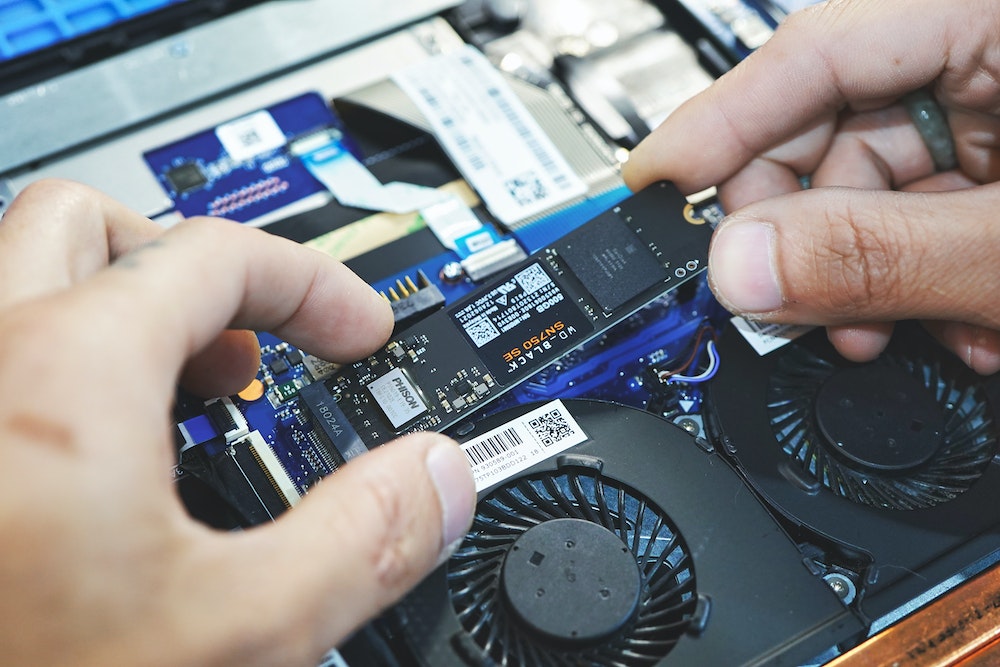
Wolny dysk potrafi zdławić komputer z szybkim procesorem i dużą ilością RAM-u. System długo się uruchamia, programy reagują z opóźnieniem, aktualizacje ciągną się bez końca, a gry zatrzymują się podczas doczytywania danych. W takiej sytuacji wymiana HDD na SSD daje zwykle większą poprawę komfortu niż zakup mocniejszego procesora.
Nie oznacza to jednak, że każdy powinien kupić najdroższy nośnik NVMe PCIe 5.0. Dyski HDD, SSD SATA i SSD NVMe służą dziś do innych zadań. Różnią się czasem dostępu, transferem, ceną za terabajt, odpornością na uszkodzenia, temperaturą pracy oraz zachowaniem podczas długiego zapisu. Liczba podana na pudełku jest tylko początkiem porównania, a nie gotową odpowiedzią.
HDD, SSD SATA i NVMe — trzy konstrukcje, trzy różne zastosowania
HDD zapisuje dane magnetycznie na obracających się talerzach. Głowica musi fizycznie przesunąć się nad właściwy fragment powierzchni, dlatego odczyt tysięcy małych plików trwa znacznie dłużej niż w pamięci flash. To właśnie ten mechanizm odpowiada za charakterystyczne chrobotanie, wibracje i opóźnienia.
Typowy współczesny HDD osiąga około 120–250 MB/s podczas sekwencyjnego odczytu lub zapisu. Wynik wystarcza do przechowywania filmów, zdjęć, kopii zapasowych i innych dużych plików, ale nie oddaje największej słabości tego nośnika: wysokiego czasu dostępu. System operacyjny nie pracuje na jednym wielkim pliku. Odczytuje biblioteki, konfiguracje, miniatury, pamięć podręczną i tysiące drobnych elementów rozsianych po całym dysku.
HDD ma nadal konkretne zalety:
- oferuje najniższą cenę za 1 TB przy pojemnościach 4, 8, 12 TB i większych,
- dobrze sprawdza się jako archiwum oraz lokalny magazyn kopii zapasowych,
- pozwala tanio rozbudować komputer stacjonarny lub serwer NAS,
- nie cierpi na ograniczoną liczbę cykli zapisu charakterystyczną dla pamięci NAND.
Lista wad jest równie konkretna: hałas, wibracje, większy pobór energii, niska odporność na uderzenia oraz bardzo słaba responsywność w porównaniu z SSD. Nie ma dziś dobrego powodu, aby instalować system Windows na HDD, chyba że mówimy o sprzęcie specjalistycznym, którego konstrukcja nie pozwala zastosować innego nośnika.
SSD SATA korzysta z pamięci flash i nie ma ruchomych części. Najpopularniejsza wersja ma postać dysku 2,5 cala podłączanego kablem SATA, choć istnieją także nośniki M.2 wykorzystujące ten sam interfejs. To ważne rozróżnienie: M.2 opisuje format, a nie prędkość. Dysk M.2 może korzystać zarówno z SATA, jak i z NVMe.
Interfejs SATA III ogranicza rzeczywisty transfer do około 500–560 MB/s. Na papierze wygląda to skromnie przy kilku lub kilkunastu gigabajtach na sekundę oferowanych przez NVMe, ale przejście z HDD na SSD SATA nadal całkowicie zmienia zachowanie komputera. System reaguje szybciej, aplikacje uruchamiają się bez irytującego oczekiwania, a komputer nie blokuje się przy jednoczesnym pobieraniu aktualizacji i otwieraniu przeglądarki.
SSD SATA jest szczególnie sensowny w:
- starszym laptopie wyposażonym wyłącznie w zatokę 2,5 cala,
- komputerze bez wolnego złącza M.2,
- sprzęcie biurowym, w którym nie wykonuje się długich transferów,
- roli dodatkowego, cichego magazynu danych,
- modernizacji komputera, w którym nadal pracuje systemowy HDD.
SSD NVMe również wykorzystuje pamięć flash, lecz komunikuje się przez magistralę PCI Express. Protokół NVMe zaprojektowano z myślą o szybkich nośnikach półprzewodnikowych, dzięki czemu obsługuje wiele równoległych kolejek operacji i znacznie ogranicza opóźnienia.
Najczęściej spotykane wartości wyglądają następująco:
- NVMe PCIe 3.0 x4: około 2000–3500 MB/s,
- NVMe PCIe 4.0 x4: około 4000–7450 MB/s,
- NVMe PCIe 5.0 x4: około 10 000–14 900 MB/s w najszybszych modelach.
Topowe konstrukcje PCIe 5.0 osiągają deklarowany odczyt bliski 15 GB/s, ale wymagają zgodnej platformy i dobrego chłodzenia. Popularne nośniki PCIe 4.0 dochodzą do około 7,4 GB/s, czyli poziomu w pełni wystarczającego nawet dla mocnego komputera do gier lub pracy kreatywnej.
Największy praktyczny skok następuje między HDD a dowolnym sensownym SSD. Różnica między SSD SATA a NVMe także jest realna, lecz ujawnia się najmocniej podczas kopiowania dużych plików, instalowania rozbudowanych aplikacji, montażu wideo, pracy na maszynach wirtualnych i obsługi ciężkich projektów. Samo otwarcie przeglądarki nie stanie się piętnaście razy szybsze tylko dlatego, że transfer wzrósł z 550 do 7450 MB/s.
Kiedy szybkość dysku faktycznie poprawia pracę komputera
Do systemu operacyjnego, aplikacji i codziennej pracy pierwszym wyborem powinien być SSD. W nowym komputerze najrozsądniejszą opcją jest zazwyczaj NVMe PCIe 4.0. Modele PCIe 3.0 nadal zapewniają dobrą responsywność, ale przy podobnej cenie lepiej kupić nowszą konstrukcję. SSD SATA pozostaje właściwym rozwiązaniem wtedy, gdy ogranicza nas kompatybilność starszego sprzętu.
W grach szybki dysk skraca instalowanie aktualizacji i czas wczytywania poziomów. Może też ograniczyć chwilowe przycięcia związane z doczytywaniem zasobów. Nie daje jednak dodatkowych klatek na sekundę w sytuacji, w której wydajność ogranicza karta graficzna lub procesor.
Do komputera gamingowego najczęściej wystarczy NVMe PCIe 4.0 o pojemności 1 lub 2 TB. Dopłacanie do PCIe 5.0 tylko po to, aby skrócić ekran ładowania o kilka sekund, jest słabym interesem. Znacznie szybciej odczujemy brak miejsca, gdy współczesna gra wraz z aktualizacjami zajmie 100–200 GB.
Przy wyborze pojemności można przyjąć prosty podział:
- 500 GB — minimum do podstawowego laptopa; po systemie i aplikacjach zostaje niewielki zapas,
- 1 TB — rozsądny punkt startowy do domowego komputera i laptopa,
- 2 TB — optymalna pojemność dla gracza, programisty lub osoby pracującej z większymi plikami,
- 4 TB i więcej — opcja dla rozbudowanej biblioteki gier, materiałów wideo albo pracy bez ciągłego przenoszenia danych.
W montażu wideo, grafice, fotografii RAW, projektowaniu 3D i pracy z maszynami wirtualnymi NVMe daje wyraźniejszą przewagę. Tu liczy się jednak nie tylko maksymalny odczyt, lecz także wydajność po zapełnieniu bufora SLC. Tani dysk potrafi kopiować pierwsze kilkadziesiąt gigabajtów bardzo szybko, a następnie zwolnić kilkukrotnie, gdy musi zapisywać dane bezpośrednio do właściwych komórek NAND.
Do regularnej pracy z dużymi plikami bezpieczniejszym wyborem jest konstrukcja z:
- pamięcią TLC zamiast najtańszej QLC,
- sensownym kontrolerem,
- wysoką wydajnością długotrwałego zapisu,
- odpowiednim parametrem TBW,
- pięcioletnią gwarancją,
- radiatorem lub możliwością użycia radiatora płyty głównej.
Brak osobnej pamięci DRAM nie przekreśla dysku. Wiele modeli NVMe korzysta z funkcji HMB, czyli fragmentu pamięci RAM komputera. Do systemu, gier i zwykłych aplikacji taki nośnik może działać bardzo dobrze. W długich, ciężkich operacjach modele z własną pamięcią DRAM są jednak zwykle bardziej przewidywalne.
QLC także nie jest automatycznie złą technologią. Pozwala obniżyć cenę i zwiększyć pojemność, dlatego sprawdza się w komputerze domowym albo jako magazyn gier. Gorzej wypada przy ciągłym zapisywaniu materiału wideo, pracy z dużymi bazami danych, intensywnym cache i częstym przenoszeniu setek gigabajtów.
HDD pozostaje właściwym narzędziem do archiwizacji. W komputerze do pracy dobrze sprawdza się układ:
- 1 lub 2 TB NVMe na system, programy i aktywne projekty,
- duży HDD na materiały źródłowe i pliki rzadko używane,
- druga kopia najważniejszych danych poza komputerem.
Ten ostatni punkt jest ważniejszy niż wybór konkretnego modelu. Jeden HDD nie jest kopią zapasową, jeżeli przechowuje jedyny egzemplarz zdjęć, dokumentów lub projektów. Awaria elektroniki, przepięcie, kradzież komputera albo przypadkowe skasowanie danych może usunąć wszystko naraz.
Cena, trwałość i kompatybilność — tutaj najłatwiej kupić źle
W polskich sklepach ceny dysków zależą nie tylko od pojemności, lecz także od rodzaju pamięci, kontrolera, gwarancji i aktualnej podaży NAND. Orientacyjnie trzeba przygotować:
- około 300–450 zł za budżetowy SSD 1 TB,
- około 450–750 zł za solidny NVMe PCIe 4.0 1 TB,
- około 700–1300 zł za dobry NVMe 2 TB,
- około 350–600 zł za podstawowy HDD 4 TB,
- około 700–1300 zł za HDD 8 TB, zależnie od serii i przeznaczenia.
Najwydajniejsze nośniki potrafią kosztować dużo więcej. Dyski PCIe 4.0 o podobnej deklarowanej prędkości bywają wycenione bardzo różnie, dlatego dopłata powinna wynikać z lepszej pamięci, wytrzymałości, gwarancji lub zachowania w długim zapisie, a nie wyłącznie z logo producenta.
Przed zakupem trzeba sprawdzić pięć rzeczy.
1. Rodzaj złącza
Laptop z gniazdem M.2 nie musi obsługiwać każdego dysku M.2. Złącze może przyjmować:
- wyłącznie M.2 SATA,
- wyłącznie M.2 NVMe,
- oba standardy,
- moduły o określonej długości, np. 2242 lub 2280.
Najpewniejszym źródłem jest instrukcja laptopa albo dokumentacja płyty głównej. Sam wygląd gniazda nie daje gwarancji zgodności.
2. Obsługiwaną generację PCI Express
Dysk PCIe 4.0 zwykle zadziała w złączu PCIe 3.0, ale zostanie ograniczony do przepustowości starszej magistrali. Podobnie model PCIe 5.0 może działać na platformie PCIe 4.0 bez wykorzystania pełnej szybkości. Kupowanie znacznie droższego nośnika „na zapas” rzadko się opłaca, zwłaszcza gdy komputer będzie wymieniany razem z dyskiem.
Trzeba też sprawdzić liczbę dostępnych linii PCIe. W niektórych płytach użycie określonego gniazda M.2 wyłącza część portów SATA albo ogranicza inne złącze. Informacja znajduje się zwykle w tabeli konfiguracji magistrali w instrukcji płyty.
3. Temperaturę pracy
Szybkie NVMe PCIe 4.0 i 5.0 potrafią mocno się nagrzewać. Po przekroczeniu temperatury granicznej kontroler uruchamia throttling, czyli celowo obniża wydajność. Dysk reklamowany jako model osiągający 14 GB/s może po kilku minutach ciężkiego zapisu działać znacznie wolniej, jeżeli nie ma radiatora i przepływu powietrza.
W komputerze stacjonarnym należy korzystać z radiatora płyty głównej albo wersji dysku z fabrycznym chłodzeniem. W laptopie ogromny radiator zwykle się nie zmieści, a gorący model PCIe 5.0 może zwiększyć temperaturę obudowy, hałas wentylatorów i zużycie energii. W takim sprzęcie chłodniejszy PCIe 4.0 często okazuje się lepszą decyzją niż szybszy nośnik, który regularnie zwalnia.
4. Rodzaj zastosowanej pamięci i TBW
Parametr TBW określa ilość danych, którą producent pozwala zapisać w okresie gwarancyjnym. Nie jest to licznik powodujący natychmiastową śmierć dysku po przekroczeniu wartości, lecz praktyczny punkt odniesienia przy porównywaniu podobnych modeli.
W domowym komputerze typowy użytkownik zapisuje zbyt mało danych, aby szybko zużyć porządny SSD. Większego znaczenia nabiera to przy monitoringu, maszynach wirtualnych, bazach danych, montażu materiałów 4K i 8K, kompilowaniu dużych projektów oraz tworzeniu plików tymczasowych.
Przykładowo nośnik 1 TB z wartością 600 TBW pozwala przez pięć lat zapisywać średnio ponad 300 GB dziennie przed osiągnięciem deklarowanego limitu. Do zwykłego laptopa jest to ogromny zapas. Do serwera zapisującego dane przez całą dobę już niekoniecznie.
5. Technologię zapisu w HDD
Przy zakupie HDD do NAS-a lub macierzy trzeba sprawdzić, czy dysk wykorzystuje zapis CMR, czy SMR. Modele SMR potrafią działać poprawnie jako prosty magazyn danych, ale podczas długiego zapisu, przebudowy macierzy lub intensywnej pracy mogą drastycznie zwalniać. Do NAS-a bezpieczniej wybierać serię przeznaczoną do pracy ciągłej i opartą na CMR.
Nie należy też wkładać do wielodyskowego serwera przypadkowych modeli desktopowych tylko dlatego, że są tańsze. Serie NAS i enterprise są projektowane z uwzględnieniem ciągłej pracy, wibracji generowanych przez sąsiednie nośniki oraz obsługi błędów odpowiedniej dla macierzy RAID.
Trwałość nie zwalnia z wykonywania backupu. SSD jest odporniejszy na wstrząsy, ale może ulec awarii elektroniki lub kontrolera bez wcześniejszych odgłosów ostrzegawczych. HDD często sygnalizuje problem hałasem lub błędami SMART, lecz równie dobrze może przestać działać po upadku. Najważniejsze dane powinny istnieć co najmniej w dwóch kopiach, a jedna z nich nie powinna być stale podłączona do tego samego komputera.
FAQ
Czy NVMe zawsze jest lepszy od SSD SATA?
NVMe jest szybszy, ale nie zawsze bardziej opłacalny. W starszym laptopie SSD SATA może być jedyną kompatybilną opcją i nadal zapewni ogromną poprawę względem HDD. W nowym komputerze NVMe PCIe 4.0 jest zwykle naturalnym wyborem.
Czy HDD nadaje się jeszcze do komputera?
Tak, jako magazyn filmów, zdjęć, kopii zapasowych i rzadko używanych plików. Nie warto instalować na nim systemu, programów ani gier wymagających szybkiego doczytywania danych.
Czy PCIe 5.0 przyspieszy gry?
Zwykle nie na tyle, aby uzasadnić wysoką dopłatę. W większości komputerów do gier lepszą decyzją będzie zakup większego dysku PCIe 4.0 zamiast mniejszego i gorętszego modelu PCIe 5.0.
Czy SSD trzeba zostawiać wolne miejsce?
Tak. Na dysku systemowym dobrze zachować około 10–20% wolnej przestrzeni. Kontroler ma wtedy więcej miejsca na porządkowanie danych, obsługę bufora i równomierne zużywanie komórek.
Czy SSD bez DRAM jest zły?
Nie. Dobry model NVMe bez DRAM może świetnie działać w laptopie, komputerze biurowym i maszynie do gier. Do regularnego zapisu setek gigabajtów lepiej wybrać nośnik z DRAM i sprawdzoną wydajnością po wyczerpaniu bufora.
Czy 500 GB wystarczy do nowego komputera?
Do internetu i dokumentów — tak. Do gier lub pracy kreatywnej szybko zabraknie miejsca. 1 TB należy traktować jako rozsądne minimum, a 2 TB jako wygodny wybór na kilka lat.
Czy można zamontować dysk PCIe 4.0 w złączu PCIe 3.0?
Najczęściej tak, ponieważ standard zachowuje zgodność wsteczną. Dysk będzie jednak pracował z prędkością ograniczoną przez PCIe 3.0.
Pierwszym krokiem nie powinno być przeglądanie rankingów najszybszych nośników. Najpierw sprawdź w instrukcji komputera rodzaj złącza, obsługiwaną generację PCIe, dopuszczalny format M.2 oraz możliwość zamontowania radiatora. Jeśli system nadal działa na HDD, usuń właśnie to ograniczenie w pierwszej kolejności: nawet niedrogi SSD SATA da większą odczuwalną poprawę niż flagowy NVMe zamontowany w komputerze, który nie potrafi wykorzystać jego możliwości.