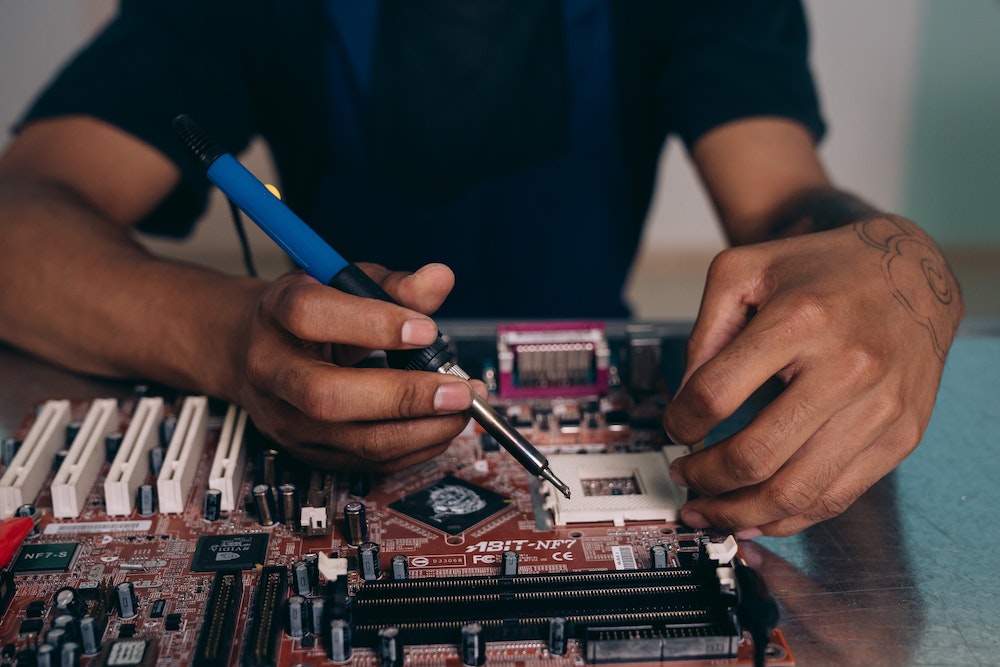
Komputer, który nagle przestaje się uruchamiać, często ostrzegał o problemie znacznie wcześniej. Wolniejsze działanie, głośna praca wentylatora, losowe restarty, błędy odczytu plików czy znikający dysk to nie drobne niedogodności, lecz sygnały, które pozwalają zatrzymać awarię, zanim skończy się utratą danych. Profesjonalne serwisowanie komputera zaczyna się od diagnozy, a nie od wymiany pierwszej części pasującej do objawów.
To rozróżnienie ma znaczenie finansowe. Reinstalacja Windows nie naprawi przegrzewającego się procesora, nowy zasilacz nie pomoże przy zwarciu na płycie głównej, a wymiana dysku nie rozwiąże problemu z uszkodzoną pamięcią RAM. Im więcej napraw wykonuje się „na próbę”, tym wyższy rachunek i większe ryzyko, że pierwotna usterka nadal pozostanie nierozpoznana.
Diagnoza komputera: od objawu do potwierdzonej przyczyny
Pierwszy etap naprawy polega na dokładnym ustaleniu, kiedy pojawia się problem i co działo się bezpośrednio przed awarią. Komputer, który w ogóle nie reaguje na przycisk zasilania, wymaga innej procedury niż laptop wyłączający się po kilkunastu minutach gry. Jeszcze inaczej postępuje się po zalaniu, upadku lub nieudanej aktualizacji systemu.
Przy przyjmowaniu sprzętu serwis powinien zapytać między innymi:
- czy awaria występuje za każdym razem, czy tylko pod obciążeniem,
- czy komputer wydaje nietypowe dźwięki,
- czy przed usterką instalowano sterowniki, aktualizację BIOS-u lub nowy podzespół,
- czy sprzęt był zalany, uderzony albo podłączony podczas przepięcia,
- czy na dysku znajdują się dane, których nie ma w kopii zapasowej,
- czy problem pojawia się także na innym zasilaczu lub bez baterii.
Dopiero później zaczynają się testy. Technik sprawdza, czy komputer przechodzi procedurę POST, uruchamia BIOS lub UEFI, wykrywa pamięć i dyski oraz generuje obraz. Kontroluje również diody, sygnały dźwiękowe płyty głównej, pracę wentylatorów i pobór prądu. W laptopach z uszkodzonym ekranem konieczne jest podłączenie monitora zewnętrznego, ponieważ brak obrazu nie zawsze oznacza awarię płyty głównej — równie dobrze winna może być matryca, taśma sygnałowa lub podświetlenie.
Jeśli komputer się uruchamia, ale działa niestabilnie, diagnostyka zwykle obejmuje:
- odczyt parametrów SMART dysku HDD lub SSD,
- test powierzchni i prędkości nośnika,
- test pamięci RAM, najlepiej uruchamiany poza systemem,
- pomiar temperatur procesora, układu graficznego i dysku,
- test stabilności CPU oraz GPU pod obciążeniem,
- analizę błędów systemowych i zrzutów pamięci,
- kontrolę napięć zasilacza i sekcji zasilania płyty.
Jeden szybki test rzadko wystarcza. Pamięć może przejść kilkuminutową kontrolę, a zgłaszać błędy dopiero po kilku pełnych cyklach. Laptop może działać poprawnie na pulpicie, lecz wyłączać się dopiero po rozgrzaniu układu graficznego. Dysk SSD może zachowywać prawidłową szybkość odczytu, a jednocześnie gubić się po restarcie lub zgłaszać problemy z zapisem.
Szczególnej ostrożności wymaga sprzęt po zalaniu. Samo wysuszenie obudowy nie usuwa osadu i nie zatrzymuje korozji. Laptop może uruchomić się po dwóch dniach, a po kilku tygodniach przestać ładować baterię albo zacząć losowo się wyłączać. W takim przypadku nie należy wielokrotnie naciskać przycisku zasilania ani podłączać ładowarki. Trzeba odłączyć źródło energii, a jeśli konstrukcja na to pozwala — również baterię. Płyta powinna zostać rozebrana, oczyszczona i sprawdzona pod powiększeniem.
Po diagnozie klient powinien otrzymać trzy konkretne informacje: co zostało uszkodzone, ile wyniesie naprawa i jakie jest ryzyko, że ujawnią się dodatkowe problemy. Sama diagnostyka kosztuje zwykle około 50–150 zł. Przy poszukiwaniu zwarcia, naprawie płyty głównej lub analizie sprzętu po zalaniu cena może sięgać 150–300 zł, ponieważ samo znalezienie przyczyny zajmuje czas i wymaga pomiarów.
Dobra praktyka to ustalenie limitu kosztów przed rozpoczęciem prac. Przykładowo: serwis może wykonać naprawę do 300 zł bez dodatkowego kontaktu, ale każdą droższą operację musi wcześniej zatwierdzić właściciel sprzętu. Chroni to przed sytuacją, w której klient odbiera komputer z rachunkiem zbliżonym do wartości urządzenia.
Najczęstsze naprawy, ich koszty i granica opłacalności
Jedną z najczęstszych usterek jest awaria dysku. Przy HDD alarmujące są stukanie, cykanie, problemy z otwieraniem folderów, zawieszanie podczas kopiowania oraz nagłe znikanie partycji. Dyski SSD częściej powodują losowe błędy zapisu, długie uruchamianie systemu, zamrażanie obrazu albo znikanie nośnika z BIOS-u.
Gdy na uszkodzonym dysku znajdują się ważne dane, nie należy zaczynać od reinstalacji systemu, formatowania ani automatycznej naprawy Windows. Każdy dodatkowy zapis może pogorszyć stan nośnika. W pierwszej kolejności wykonuje się kopię sektorową lub przekazuje dysk do odzyskiwania danych. Zwykłe skopiowanie plików jest rozsądne tylko wtedy, gdy nośnik pozostaje stabilny i nie zgłasza poważnych błędów.
Wymiana dysku na SSD należy do najbardziej opłacalnych modernizacji starszego komputera. Robocizna kosztuje zwykle około 100–200 zł, do czego dochodzi cena nośnika. Podstawowy SSD 500 GB można kupić za około 130–220 zł, a model 1 TB za mniej więcej 220–400 zł, zależnie od interfejsu, parametrów i producenta. Klonowanie systemu może podnieść koszt usługi o około 100–250 zł. Nie zawsze jest jednak dobrym pomysłem — jeśli Windows jest uszkodzony, zainfekowany lub od lat działa niestabilnie, lepiej wykonać czystą instalację.
Drugą typową usługą jest czyszczenie układu chłodzenia. Objawy przegrzewania są dość wyraźne:
- wentylator szybko wchodzi na wysokie obroty,
- obudowa jest bardzo gorąca,
- wydajność spada po kilku minutach pracy,
- gry zaczynają klatkować mimo prawidłowej wydajności na początku,
- laptop wyłącza się pod obciążeniem,
- procesor lub GPU obniża taktowanie z powodu throttlingu.
Przed rozebraniem sprzętu warto sprawdzić temperatury. Wysoka wartość przez krótką chwilę nie musi oznaczać awarii. Problem pojawia się wtedy, gdy procesor długo pracuje w pobliżu swojego limitu termicznego, taktowanie wyraźnie spada, a wentylator nie jest w stanie ustabilizować temperatury.
Pełne czyszczenie laptopa z wymianą pasty termoprzewodzącej kosztuje zazwyczaj 150–300 zł. W konstrukcjach, w których trzeba wymontować płytę główną, cena może być wyższa. Dodatkowym kosztem są termopady, jeśli stare straciły elastyczność albo zostały uszkodzone podczas demontażu.
W tej usłudze często popełnia się prosty, ale kosztowny błąd: montuje się termopad o przypadkowej grubości. Zbyt cienki nie styka się z radiatorem, a zbyt gruby unosi układ chłodzenia i pogarsza docisk do procesora lub GPU. Efekt bywa gorszy niż przed czyszczeniem. Dlatego nie należy wymieniać termopadów „profilaktycznie”, jeśli nie zna się ich wymaganej grubości i twardości.
Problemy z pamięcią RAM objawiają się niebieskimi ekranami, restartami, błędami rozpakowywania archiwów, uszkadzaniem plików oraz problemami z instalacją systemu. Każdy moduł powinien zostać sprawdzony oddzielnie. Trzeba też przetestować różne sloty, ponieważ winna może być nie kość, lecz gniazdo, kontroler pamięci albo zabrudzone styki.
Rozbudowa RAM jest zwykle niedroga. Montaż kosztuje około 50–100 zł, a cena pamięci zależy od standardu i pojemności. Przed zakupem trzeba sprawdzić:
- czy pamięć jest wlutowana, czy wymienna,
- jaki standard obsługuje urządzenie,
- ile slotów jest dostępnych,
- jaka jest maksymalna pojemność obsługiwana przez płytę i procesor,
- czy rozbudowa pozwoli uruchomić tryb dwukanałowy.
Nie każda pamięć pasująca fizycznie będzie działała prawidłowo. Problemem bywają nietypowe moduły, różne profile taktowania oraz ograniczenia BIOS-u stosowane w części komputerów gotowych.
Przy braku zasilania lista możliwych przyczyn jest dłuższa, niż sugeruje objaw. Uszkodzony może być zasilacz, przewód, gniazdo, bateria, przycisk, sekcja zasilania albo jeden z podzespołów powodujący zwarcie. W komputerze stacjonarnym zasilacz można stosunkowo łatwo podmienić na testowy, ale powinien to być sprawny model o odpowiedniej mocy i właściwych złączach. Tani zasilacz niewiadomego pochodzenia nie jest oszczędnością — niestabilne napięcia mogą uszkodzić płytę główną, kartę graficzną i dyski.
Orientacyjne ceny popularnych napraw wyglądają następująco:
- instalacja Windows z podstawową konfiguracją: około 150–300 zł,
- wymiana gniazda zasilania: zwykle 180–350 zł,
- wymiana klawiatury laptopa: około 150–400 zł plus część,
- wymiana matrycy: najczęściej 150–300 zł za robociznę plus ekran,
- naprawa zawiasów lub mocowań obudowy: około 200–500 zł,
- czyszczenie po zalaniu: od 200–400 zł, bez gwarancji uratowania wszystkich elementów,
- naprawa płyty głównej: najczęściej od 350 zł do ponad 1000 zł.
Najdroższa naprawa nie zawsze jest najlepszą decyzją. W kilkuletnim laptopie biurowym warto zsumować wszystkie konieczne wydatki: naprawę płyty, zużytą baterię, uszkodzone zawiasy, mały dysk i czyszczenie chłodzenia. Jeśli całość zbliża się do 50–60% ceny sprawnego urządzenia o podobnych parametrach, trzeba poważnie rozważyć wymianę komputera.
Inaczej wygląda sytuacja w komputerach stacjonarnych. Możliwość wymiany pojedynczych części, łatwiejszy dostęp do podzespołów i niższy koszt robocizny często przemawiają za naprawą. Wyjątkiem są stare platformy wymagające trudno dostępnych płyt głównych lub pamięci, których zakup nie daje już rozsądnej ścieżki dalszej rozbudowy.
Jak przebiega naprawa i co sprawdzić przy odbiorze sprzętu
Po zaakceptowaniu kosztorysu serwis zamawia części lub rozpoczyna naprawę na poziomie podzespołów. Proste prace — montaż SSD, rozbudowa RAM, czyszczenie czy instalacja systemu — często zajmują jeden dzień roboczy. W praktyce sprzęt może pozostać w serwisie 1–3 dni ze względu na kolejkę i testy końcowe.
Naprawa płyty głównej, usuwanie skutków zalania lub sprowadzanie nietypowej części zwykle trwa dłużej. Realny termin to około 3–10 dni roboczych, a przy trudno dostępnych elementach nawet kilka tygodni. Najbardziej irytujące są naprawy zależne od używanych części, na przykład płyt do starszych laptopów. Podzespół może dotrzeć sprawny, lecz równie dobrze ujawnić wadę po rozgrzaniu. Dlatego serwis powinien testować komputer przed wydaniem, a nie tylko potwierdzić, że urządzenie się uruchamia.
Zakres testów końcowych zależy od wykonanej naprawy. Po czyszczeniu chłodzenia należy sprawdzić temperatury i stabilność pod obciążeniem. Po wymianie dysku — jego stan, szybkość, uruchamianie systemu i działanie aktualizacji. Po naprawie zasilania — ładowanie baterii, zachowanie na zasilaczu i pracę przy większym poborze mocy.
Przy odbiorze warto poprosić o:
- opis wykrytej usterki,
- listę wymienionych części,
- informację, czy zachowano stare podzespoły,
- potwierdzenie wykonanych testów,
- warunki gwarancji na usługę i część,
- informację o stanie danych oraz kopii zapasowej.
Gwarancja na naprawę nie oznacza gwarancji na cały komputer. Gdy serwis wymienia gniazdo zasilania, odpowiada za tę usługę, ale nie za zużytą baterię czy dysk, który nie był przedmiotem naprawy. Przy sprzęcie po zalaniu gwarancja bywa ograniczona, ponieważ korozja może rozwijać się w miejscach, które początkowo nie dają objawów.
Osobnej zgody wymaga dostęp do danych. Przy naprawie systemu technik może potrzebować uruchomić profil użytkownika, ale przy czyszczeniu chłodzenia nie ma powodu, by przeglądać pliki. Jeżeli na komputerze znajdują się poufne dokumenty, najlepiej wykonać kopię i zaszyfrować dane przed oddaniem sprzętu. Gdy komputer się nie uruchamia, można poprosić o pracę bez logowania do konta lub ustalić tymczasowe hasło.
Po naprawie nie warto od razu przywracać starych nawyków. Żeby ograniczyć ryzyko kolejnej awarii:
- utrzymuj co najmniej 15–20% wolnego miejsca na dysku systemowym,
- nie pracuj z laptopem na kocu, pościeli ani miękkiej kanapie,
- nie zasłaniaj wlotów i wylotów powietrza,
- wykonuj kopię ważnych danych na nośnik zewnętrzny lub do chmury,
- reaguj na komunikaty SMART i błędy zapisu,
- używaj ochrony przeciwprzepięciowej, a przy ważnych stanowiskach — zasilacza UPS,
- sprawdzaj temperatury po zauważalnym wzroście hałasu lub spadku wydajności.
Nie ma potrzeby wymieniać pasty termoprzewodzącej co kilka miesięcy. Interwencję uzasadniają wysokie temperatury, throttling, głośna praca albo zatkany układ chłodzenia. Podobnie z reinstalacją systemu: nie jest to okresowy zabieg konserwacyjny, lecz rozwiązanie konkretnego problemu programowego.
Najważniejszym elementem profilaktyki pozostaje kopia danych. Nowy SSD również może ulec awarii, laptop może zostać skradziony, a przepięcie może uszkodzić kilka podzespołów jednocześnie. Kopia przechowywana wyłącznie na drugim dysku zamontowanym w tym samym komputerze nie chroni przed wszystkimi scenariuszami. Najbezpieczniejsze rozwiązanie łączy lokalny nośnik z kopią przechowywaną poza urządzeniem.
FAQ
Czy warto naprawiać komputer starszy niż pięć lat?
Tak, gdy wystarczy wymiana SSD, dołożenie RAM-u, czyszczenie chłodzenia lub wymiana zasilacza. Naprawa płyty głównej za 700–1000 zł w starym laptopie jest znacznie trudniejsza do uzasadnienia, zwłaszcza jeśli sprzęt ma również zużytą baterię i uszkodzoną obudowę.
Czy reinstalacja Windows naprawi wolny komputer?
Tylko wtedy, gdy przyczyną są problemy programowe: uszkodzone pliki systemowe, sterowniki, infekcja lub nadmiar programów działających w tle. Reinstalacja nie naprawi zużytego dysku, przegrzewania, wadliwej pamięci ani niestabilnego zasilania.
Co zrobić, gdy komputer nie wykrywa dysku?
Nie formatuj nośnika i nie instaluj na nim systemu. Sprawdź, czy dysk jest widoczny w BIOS-ie lub UEFI, a następnie oceń jego stan na innym porcie albo w odpowiednim adapterze. Jeśli znajdują się na nim ważne pliki, przerwij próby po pojawieniu się błędów odczytu i zleć zabezpieczenie danych.
Czy laptop można samodzielnie wyczyścić?
Tak, jeśli dostęp do wentylatora i radiatora nie wymaga demontażu płyty głównej, a osoba wykonująca pracę potrafi bezpiecznie odłączyć baterię i taśmy. W trudniejszych konstrukcjach łatwo złamać zatrzaski, uszkodzić złącze lub źle dobrać termopady.
Ile trwa typowa naprawa?
Wymiana SSD, rozbudowa RAM-u, czyszczenie lub instalacja systemu zwykle zajmują 1–3 dni robocze. Naprawa płyty, zalanie lub oczekiwanie na nietypową część mogą wydłużyć termin do 5–10 dni roboczych albo dłużej.
Czy serwis może zagwarantować odzyskanie danych?
Nie. Skuteczność zależy od rodzaju uszkodzenia i stanu nośnika. Przy awarii logicznej szanse są zwykle większe niż po uszkodzeniu mechanicznym HDD lub kontrolera SSD. Wielokrotne uruchamianie uszkodzonego dysku może zmniejszyć prawdopodobieństwo odzysku.
Gdy komputer zaczyna działać niestabilnie, najpierw sprawdź stan dysku, temperatury i zasilanie. Jeżeli na nośniku są dane bez kopii, ich zabezpieczenie ma wyższy priorytet niż uruchomienie systemu. Dopiero po potwierdzeniu, że sprzęt jest stabilny, ma sens reinstalacja Windows, wymiana podzespołów lub porządkowanie oprogramowania.
Dodatkowe informacje na: serwis sprzętu komputerowego Łódź.