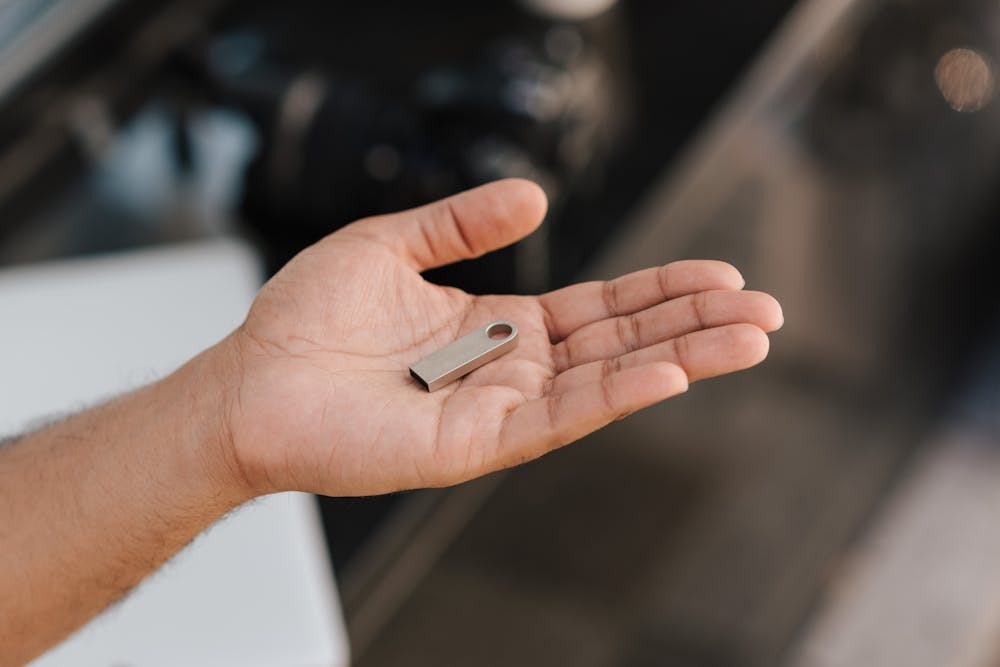
Bootowalny pendrive z Windows 11 da się przygotować w kilkanaście minut, ale jeden zły wybór wystarczy, by skasować niewłaściwy dysk albo utknąć w UEFI z komunikatem, że komputer nie widzi nośnika. Najbezpieczniejsza metoda to użycie oficjalnego Media Creation Tool. Program sam pobiera aktualne pliki instalacyjne, formatuje pamięć USB i ustawia ją jako nośnik rozruchowy.
Obecnie Microsoft udostępnia Windows 11 w wersji 25H2. Do przygotowania instalatora potrzebny jest komputer z systemem Windows, stabilne połączenie internetowe oraz pusty pendrive o pojemności co najmniej 8 GB. W praktyce lepiej użyć modelu 16 lub 32 GB — różnica w cenie jest niewielka, a dobre pamięci USB 3.0 kosztują zwykle około 25–50 zł. Najtańsze pendrive’y bywają irytująco wolne i potrafią wydłużyć tworzenie nośnika z kilkunastu minut do ponad godziny.
Co przygotować przed utworzeniem nośnika instalacyjnego
Najpierw sprawdź pendrive. Proces tworzenia instalatora usuwa z niego wszystkie pliki, łącznie z ukrytymi partycjami i wcześniejszymi nośnikami ratunkowymi. Nie wystarczy przenieść kilku dokumentów widocznych w głównym katalogu — jeśli pamięć była wcześniej używana do odzyskiwania systemu lub pracy z Linuksem, mogą znajdować się na niej dodatkowe partycje.
Przygotuj:
- pendrive o pojemności minimum 8 GB, najlepiej USB 3.0;
- komputer z działającym systemem Windows i kontem administratora;
- stabilne łącze internetowe;
- około 10–12 GB wolnego miejsca na dysku komputera;
- kopię zapasową danych z komputera, na którym będzie instalowany system;
- klucz odzyskiwania funkcji BitLocker, jeśli dysk jest zaszyfrowany.
Przy łączu 300 Mb/s pobranie plików zwykle trwa kilkanaście minut. Przy wolniejszym internecie lub przeciążonych serwerach cały proces może zająć 30–90 minut. Sam pendrive również ma znaczenie. Model osiągający zapis 5–10 MB/s będzie wyraźnie wolniejszy od pamięci zapisującej dane z prędkością 50–100 MB/s.
Przed instalacją sprawdź też zgodność komputera z Windows 11. Minimalne wymagania obejmują:
- zgodny 64-bitowy procesor o taktowaniu co najmniej 1 GHz i minimum dwóch rdzeniach;
- 4 GB pamięci RAM;
- dysk o pojemności co najmniej 64 GB;
- firmware UEFI z obsługą Secure Boot;
- moduł TPM 2.0;
- kartę graficzną zgodną z DirectX 12 i sterownikiem WDDM 2.0;
- ekran o rozdzielczości minimum 720p i przekątnej większej niż 9 cali.
To wymagania minimalne, a nie konfiguracja zapewniająca komfortową pracę. Komputer z 4 GB RAM i małym dyskiem eMMC może uruchomić system, ale aktualizacje, przeglądarka i kilka aplikacji szybko wykorzystają dostępne zasoby. Do normalnej pracy rozsądne minimum to 8 GB RAM oraz dysk SSD o pojemności 256 GB.
TPM i Secure Boot często są dostępne, lecz wyłączone w ustawieniach UEFI. Moduł TPM może występować pod nazwą Intel PTT, AMD fTPM, „Security Device Support” albo „Trusted Computing”. Nie kupuj od razu dodatkowego modułu do płyty głównej. Najpierw sprawdź ustawienia firmware oraz dokumentację konkretnego modelu komputera.
Jak utworzyć bootowalny pendrive z Windows 11
Najprostsza procedura wykorzystuje oficjalne narzędzie Microsoftu. Nie trzeba wcześniej pobierać obrazu ISO ani samodzielnie formatować pamięci USB.
- Podłącz pendrive do komputera.
- Uruchom Media Creation Tool jako administrator.
- Zaakceptuj postanowienia licencyjne.
- Pozostaw zaznaczone zalecane ustawienia języka i edycji albo wyłącz tę opcję, jeśli nośnik ma być używany na innym komputerze.
- Wybierz architekturę 64-bitową. Windows 11 nie jest oferowany w wersji 32-bitowej.
- Zaznacz opcję Dysk flash USB.
- Wskaż właściwy pendrive na liście.
- Potwierdź rozpoczęcie pobierania i poczekaj na zakończenie operacji.
- Użyj funkcji bezpiecznego wysuwania urządzenia.
Najbardziej ryzykowny jest punkt siódmy. Media Creation Tool pokazuje nośniki według liter dysków i pojemności, dlatego przed zatwierdzeniem porównaj je z informacjami widocznymi w Eksploratorze plików. Gdy podłączonych jest kilka pamięci USB lub dysków zewnętrznych, najlepiej tymczasowo odłączyć wszystkie poza nośnikiem przeznaczonym na instalator.
Pendrive przygotowany przez Media Creation Tool jest właściwym wyborem dla większości współczesnych komputerów z UEFI. Narzędzie nie służy jednak do tworzenia instalatora dla komputerów z procesorami Arm64. W takim przypadku potrzebny jest odpowiedni obraz przeznaczony dla urządzeń ARM.
Drugą metodą jest pobranie obrazu ISO i zapisanie go za pomocą programu Rufus. Ta ścieżka daje większą kontrolę nad schematem partycji i ustawieniami rozruchu:
- GPT wybiera się dla komputerów pracujących w trybie UEFI;
- MBR ma zastosowanie głównie w starszych urządzeniach wykorzystujących BIOS lub tryb zgodności CSM;
- system plików FAT32 zapewnia szeroką zgodność z UEFI, ale nie obsługuje pojedynczych plików większych niż 4 GB;
- NTFS usuwa limit 4 GB, lecz sposób uruchamiania takiego nośnika zależy od obsługi UEFI i mechanizmu zastosowanego przez program.
Rufus może również wyświetlić opcje modyfikujące wymagania instalatora, między innymi dotyczące TPM, Secure Boot oraz konta Microsoft. Tak przygotowany system może działać na niewspieranym komputerze, ale nie staje się przez to oficjalnie zgodny. Microsoft zastrzega, że urządzenie niespełniające wymagań może mieć problemy ze sterownikami, stabilnością i dostępem do aktualizacji, a szkody wynikające z braku kompatybilności nie są objęte gwarancją producenta sprzętu.
Omijanie wymagań ma sens najwyżej jako rozwiązanie testowe albo sposób na czasowe wykorzystanie starszego komputera. Nie jest rozsądną podstawą dla sprzętu firmowego, komputera do bankowości ani urządzenia przechowującego ważne dane.
Jak uruchomić instalator i uniknąć typowych błędów
Po utworzeniu nośnika podłącz go do komputera, na którym ma zostać zainstalowany system. Jeśli urządzenie ma kilka portów USB, zacznij od portu znajdującego się bezpośrednio na płycie głównej. W komputerze stacjonarnym są to zwykle złącza z tyłu obudowy. Przednie porty, koncentratory i stacje dokujące częściej powodują problemy z wykrywaniem pendrive’a.
Następnie uruchom komputer i otwórz jednorazowe Boot Menu. Najczęściej służy do tego jeden z klawiszy:
- F12 — często w komputerach Dell, Lenovo i Acer;
- F9 — często w urządzeniach HP;
- Esc — spotykany między innymi w laptopach ASUS i HP;
- F11 — używany przez część płyt głównych MSI;
- Delete lub F2 — zwykle otwierają pełne ustawienia UEFI.
Klawisz trzeba naciskać zaraz po włączeniu komputera, jeszcze przed pojawieniem się logo Windows. Lepiej skorzystać z jednorazowego menu rozruchowego niż na stałe zmieniać kolejność bootowania. Po pierwszym restarcie instalator może bowiem ponownie uruchomić się z pendrive’a i wrócić do ekranu początkowego.
W menu wybierz pozycję zawierającą nazwę pamięci USB, najlepiej poprzedzoną dopiskiem UEFI. Po uruchomieniu instalatora ustaw język polski, format czasu i układ klawiatury, a następnie wybierz instalację systemu.
Najwięcej uwagi wymaga ekran wyboru dysku. Przy czystej instalacji usunięcie partycji systemowych oznacza bezpowrotną utratę znajdujących się na nich danych. Identyfikuj dyski przede wszystkim po pojemności, nie tylko po numerze. Instalator może oznaczyć jako „Dysk 0” zarówno wewnętrzny SSD, jak i podłączony dysk zewnętrzny.
Jeśli cały wewnętrzny dysk ma zostać przeznaczony na nowy system, typowa procedura wygląda następująco:
- Usuń kolejno stare partycje z właściwego dysku.
- Doprowadź do wyświetlenia jednej pozycji „Nieprzydzielone miejsce”.
- Zaznacz nieprzydzielone miejsce.
- Kliknij „Dalej”.
Instalator sam utworzy partycję EFI, partycję odzyskiwania i partycję systemową. Ręczne określanie ich rozmiarów nie jest potrzebne przy standardowej instalacji.
Gdy instalator nie widzi dysku SSD, przyczyną zwykle nie jest pendrive. W laptopach wykorzystujących Intel VMD, Intel RST lub tryb RAID może być konieczne wczytanie sterownika kontrolera pamięci albo zmiana trybu pracy dysku w UEFI. Zmiana z RAID na AHCI w komputerze z działającym systemem może jednak spowodować błąd rozruchu. Nie przełączaj tej opcji bez kopii danych i przygotowanej procedury migracji.
Jeśli komputer nie uruchamia instalatora:
- utwórz pendrive ponownie, najlepiej za pomocą Media Creation Tool;
- użyj innego portu USB;
- odłącz pozostałe dyski USB i karty pamięci;
- wykonaj pełne wyłączenie komputera zamiast zwykłego restartu;
- sprawdź, czy nośnik pojawia się w sekcji UEFI Boot;
- przy obrazie ISO porównaj sumę kontrolną SHA-256 z wartością podaną przez Microsoft;
- przetestuj inny pendrive, jeśli kopiowanie plików kończy się błędami w losowych momentach.
Wyłączanie Secure Boot powinno być działaniem diagnostycznym, a nie pierwszym odruchem. Oficjalnie przygotowany nośnik Windows 11 jest zgodny z Secure Boot. Jeśli działa dopiero po wyłączeniu tej funkcji, problemem może być niewłaściwy schemat partycji, stary firmware albo niepoprawnie utworzony pendrive.
Podczas pierwszej konfiguracji Windows 11 Home oraz Windows 11 Pro przeznaczony do użytku osobistego wymagają połączenia z internetem i konta Microsoft. Brak sterownika Wi-Fi potrafi zatrzymać konfigurację na ekranie wyboru sieci. W laptopach z nietypowym kontrolerem bezprzewodowym dobrze wcześniej pobrać sterownik sieciowy ze strony producenta i zapisać go na osobnym pendrivie. Najprostsze obejście techniczne to chwilowe podłączenie kabla Ethernet albo użycie tetheringu USB ze smartfona.
Klucza produktu nie trzeba wpisywać podczas każdej reinstalacji. Jeżeli na komputerze wcześniej aktywowano tę samą edycję Windows 11 lub Windows 10, system zwykle rozpoznaje licencję cyfrową po połączeniu z internetem. Trzeba jednak zainstalować właściwą edycję: licencja Home nie aktywuje Pro i odwrotnie.
FAQ: bootowalny pendrive z Windows 11
Czy pendrive 8 GB wystarczy?
Tak, Microsoft podaje minimum 8 GB. Praktyczniejszy jest nośnik 16 GB, zwłaszcza gdy pamięć ma rzeczywistą pojemność nieco niższą od deklarowanej.
Czy wszystkie pliki z pendrive’a zostaną usunięte?
Tak. Media Creation Tool i Rufus formatują wskazany nośnik. Przed rozpoczęciem skopiuj dane w inne miejsce.
Czy można utworzyć instalator Windows 11 na komputerze z Windows 10?
Tak. Media Creation Tool działa na obsługiwanym komputerze z systemem Windows i wymaga uprawnień administratora.
Czy klucz produktu jest potrzebny podczas instalacji?
Nie zawsze. Można wybrać opcję pominięcia klucza i aktywować system później. Na komputerze z licencją cyfrową aktywacja zwykle nastąpi automatycznie po połączeniu z internetem.
Dlaczego komputer nie widzi pendrive’a w Boot Menu?
Najczęstsze przyczyny to niepoprawnie utworzony nośnik, użycie niewłaściwego schematu partycji, problem z portem USB albo niepełne wyłączenie komputera. Najpierw przetestuj tylny port USB i utwórz nośnik ponownie oficjalnym narzędziem.
Czy trzeba wyłączać Secure Boot?
Nie przy prawidłowo przygotowanym oficjalnym nośniku. Wyłączenie Secure Boot traktuj jako test diagnostyczny, nie jako standardowy etap instalacji.
Ile trwa przygotowanie pendrive’a?
Zwykle około 15–45 minut. Wolny pendrive lub słabe łącze internetowe mogą wydłużyć proces do ponad godziny.
Zacznij od sprawdzenia trzech rzeczy: czy wybrany pendrive może zostać wyczyszczony, czy komputer spełnia wymagania Windows 11 oraz czy masz kopię danych i klucz BitLocker. Dopiero potem uruchom Media Creation Tool. Jeżeli gotowy nośnik nie pojawia się w Boot Menu, nie wyłączaj od razu zabezpieczeń UEFI — najpierw zmień port USB i przygotuj pendrive ponownie, ponieważ to właśnie błędnie zapisany lub zużyty nośnik najczęściej blokuje instalację na samym początku.
Dodatkowe informacje na: https://www.microsoft.com/en-us/software-download/windows11