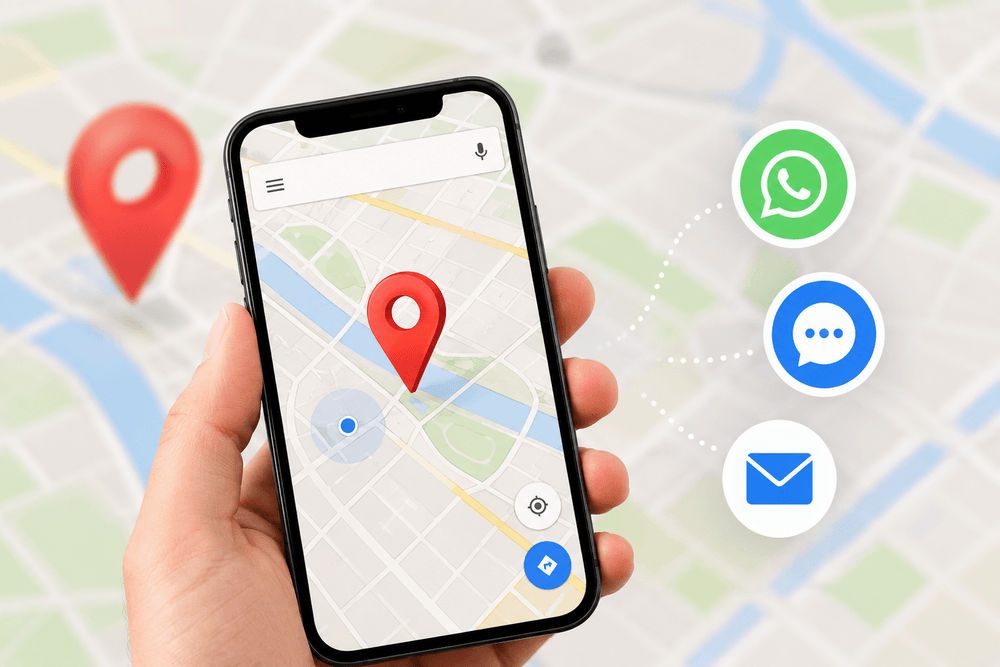
Pinezka powinna wskazywać miejsce, do którego odbiorca ma faktycznie dotrzeć, a nie tylko adres widoczny w wyszukiwarce. To istotna różnica. Adres centrum handlowego może prowadzić na środek budynku, adres osiedla — pod niewłaściwą bramę, a adres restauracji w rynku — na ulicę zamkniętą dla samochodów. Dobrze ustawiona pinezka lokalizacji pokazuje konkretny wjazd, wejście, miejsce postoju albo punkt zbiórki.
Najprościej wysłać ją jako link z aplikacji map. Odbiorca nie musi mieć tego samego telefonu ani korzystać z identycznej aplikacji. Link z Google Maps otworzy się na Androidzie, iPhonie lub w przeglądarce, a lokalizację z Map Apple można przekazać przez Wiadomości, WhatsApp, e-mail albo SMS. Samo wysłanie punktu trwa kilkanaście sekund. Więcej czasu warto przeznaczyć na sprawdzenie, czy punkt leży po właściwej stronie ulicy.
Jak wysłać pinezkę w Google Maps i Mapach Apple
W Google Maps procedura wygląda niemal identycznie na Androidzie i iPhonie:
- Otwórz aplikację Google Maps.
- Wyszukaj adres lub przesuń mapę do właściwego miejsca.
- Przytrzymaj palec na wybranym punkcie, aż pojawi się czerwona pinezka.
- Dotknij dolnego panelu z nazwą miejsca, adresem albo informacją „Umieszczona pinezka”.
- Wybierz Udostępnij.
- Wskaż WhatsApp, Messenger, Wiadomości, SMS, e-mail albo opcję kopiowania linku.
- Przed wysłaniem dodaj jedno krótkie zdanie, jeżeli sam punkt nie wyjaśnia wszystkiego, na przykład: „Wjazd od ul. Siennej” albo „Czekam przy wejściu obok apteki”.
Google oficjalnie przewiduje zarówno udostępnienie wyszukanego obiektu, jak i punktu ustawionego ręcznie przez dłuższe przytrzymanie mapy.
Nie ustawiaj pinezki na nazwie dużego obiektu, gdy spotkanie odbywa się przy jednym z kilku wejść. Przykładowo pinezka przypisana do Pałacu Kultury i Nauki w Warszawie nie mówi jeszcze, czy chodzi o wejście od strony ul. Marszałkowskiej, Emilii Plater czy placu Defilad. Powiększ mapę i zaznacz konkretny chodnik, bramę albo zatokę postojową.
Na iPhonie w Mapach Apple zrób to tak:
- Otwórz aplikację Mapy.
- Znajdź miejsce albo przytrzymaj wybrany punkt na mapie.
- Gdy pojawi się znacznik, w razie potrzeby wybierz opcję przesunięcia i skoryguj jego położenie.
- Otwórz kartę pinezki.
- Dotknij ikony udostępniania.
- Wybierz aplikację lub kontakt.
Mapy Apple pozwalają także skopiować współrzędne oznaczonego punktu. Przydaje się to na działkach, drogach leśnych, placach budowy i terenach bez numeracji adresowej.
Na iPhonie pinezkę można wysłać również bezpośrednio w aplikacji Wiadomości. W rozmowie wybierz znak „+”, następnie lokalizację, ikonę pinezki i polecenie wysłania punktu. Taki znacznik pokazuje jednorazową pozycję — odbiorca nie obserwuje późniejszego przemieszczania się telefonu.
Najbardziej irytujące ograniczenie map to zależność od jakości danych GPS i samej mapy. W centrum miasta telefon zwykle wskazuje pozycję dostatecznie dokładnie, ale między wysokimi budynkami, w garażu podziemnym albo w lesie niebieska kropka może przeskakiwać o kilkanaście lub kilkadziesiąt metrów. W takiej sytuacji nie wysyłaj automatycznie bieżącego położenia. Ustaw punkt ręcznie na podstawie widocznej drogi, numeru budynku albo charakterystycznego obiektu.
Pinezka, bieżąca pozycja i lokalizacja na żywo to trzy różne rzeczy
W komunikatorach nazwy opcji bywają podobne, choć oznaczają coś innego. Przed wysłaniem trzeba zdecydować, jakiego efektu oczekujesz.
Pinezka jest stałym punktem. Pokazuje miejsce spotkania, wejście do budynku, pozostawiony samochód albo adres dostawy. Nie zmienia się, nawet gdy nadawca odjedzie.
Bieżąca lokalizacja jest jednorazowym odczytem pozycji telefonu. Dobrze działa przy komunikacie „jestem tutaj”, ale może być błędna, gdy GPS nie zdążył ustalić dokładnego położenia.
Lokalizacja na żywo aktualizuje się podczas przemieszczania. Ma sens, gdy ktoś odbiera Cię samochodem, czeka na Ciebie na dworcu albo chce sprawdzić postęp podróży. Nie jest potrzebna do wskazania restauracji, parkingu czy adresu klienta.
W WhatsAppie na Androidzie otwórz rozmowę, dotknij spinacza, wybierz Lokalizacja, a następnie wyślij bieżącą pozycję, pobliskie miejsce albo uruchom udostępnianie lokalizacji na żywo. Na iPhonie odpowiednie menu znajduje się pod ikoną „+”. Funkcja działa zarówno w rozmowach indywidualnych, jak i grupowych.
Lokalizację na żywo udostępniaj wyłącznie przez potrzebny okres. Po zakończeniu spotkania zatrzymaj ją ręcznie w rozmowie. WhatsApp pozwala kontrolować czas udostępniania i przerwać je przed jego upływem.
W Google Maps śledzenie pozycji uruchamia się z poziomu zdjęcia profilowego i sekcji Udostępnianie lokalizacji. Można też udostępnić postęp konkretnej podróży po rozpoczęciu nawigacji. To lepsza opcja niż ciągłe śledzenie, gdy odbiorca powinien jedynie wiedzieć, za ile minut dotrzesz. Udostępnianie postępu kończy się po dojechaniu do celu albo zatrzymaniu nawigacji.
W ekosystemie Apple dostępne są trzy praktyczne warianty:
- jednorazowa pinezka,
- udostępnienie przewidywanego czasu przyjazdu podczas nawigacji,
- lokalizacja na żywo przez godzinę, do końca dnia albo bezterminowo.
Opcja bezterminowa jest wygodna w rodzinie, ale kiepska jako domyślny wybór dla znajomego, klienta czy osoby poznanej przez serwis ogłoszeniowy. Po zakończeniu sprawy trzeba ją wyłączyć. Usunięcie samej wiadomości z rozmowy nie zawsze oznacza zatrzymanie udostępniania w całym systemie.
Jak ustawić punkt dokładnie i uniknąć najczęstszych błędów
Najczęstszy błąd polega na wysłaniu adresu zamiast miejsca docelowego. Nawigacja interpretuje adres według danych zapisanych na mapie. Nie wie, że kurier ma podjechać pod bramę gospodarczą, gość powinien wejść od strony dziedzińca, a samochód trzeba zostawić na parkingu po przeciwnej stronie ulicy.
Przed wysłaniem wykonaj cztery kontrole:
- Powiększ mapę maksymalnie, zamiast zaznaczać punkt z widoku całej dzielnicy.
- Sprawdź, po której stronie jezdni znajduje się pinezka.
- Zobacz, czy droga prowadząca do punktu jest dostępna dla samochodów.
- Dodaj krótką instrukcję tekstową, gdy na miejscu są co najmniej dwa wejścia.
Przy galerii handlowej lepiej wysłać „wjazd do parkingu P2 od al. Jana Pawła II” niż samą nazwę obiektu. Przy osiedlu zamkniętym podaj numer bramy. Przy odbiorze osoby z lotniska wskaż konkretny terminal, poziom i strefę, ponieważ pinezka ustawiona na nazwie portu lotniczego może obejmować obszar o długości kilku kilometrów.
W terenie bez klasycznego adresu można użyć współrzędnych geograficznych albo kodu Plus Code z Google Maps. Kod wskazuje niewielki obszar i może zastąpić adres przy leśnym parkingu, zejściu na plażę, działce rekreacyjnej czy polnej drodze. Google pozwala skopiować Plus Code z karty umieszczonej pinezki lub z panelu bieżącej lokalizacji.
Nie zakładaj jednak, że sam kod będzie czytelny dla każdego. Osobie mniej obeznanej z mapami lepiej wysłać zwykły link oraz dopisek. Współrzędne zapisane jako ciąg cyfr są precyzyjne, ale łatwo je źle skopiować, zamienić kolejnością albo wkleić do niewłaściwego pola.
Gdy telefon pokazuje błędne położenie:
- Wyjdź na otwartą przestrzeń lub podejdź do okna.
- Włącz lokalizację i zezwól aplikacji na dostęp do dokładnej pozycji.
- Wyłącz i ponownie włącz Wi-Fi lub transmisję danych.
- Poczekaj kilkanaście sekund, aż niebieski okrąg dokładności się zmniejszy.
- Gdy wynik nadal jest zły, przesuń pinezkę ręcznie.
Duży niebieski okrąg wokół pozycji oznacza, że telefon nie zna jej precyzyjnie. Punkt może znajdować się w dowolnym miejscu tego obszaru. W garażu podziemnym sensowniejsze jest wskazanie wjazdu na mapie i dopisanie poziomu oraz numeru sektora, na przykład „P-2, sektor C, miejsce 148”. GPS wewnątrz garażu zwykle nie rozwiąże problemu.
Przy wysyłaniu lokalizacji osobie obcej stosuj zasadę minimalnego zakresu. Do odbioru przedmiotu z OLX wystarczy pinezka punktu spotkania. Nie ma powodu udostępniać trasy z domu ani pozycji na żywo. W grupie komunikatora pamiętaj natomiast, że lokalizację zobaczą wszyscy uczestnicy, nie tylko osoba, do której kierujesz wiadomość.
FAQ
Czy odbiorca musi mieć Google Maps, aby otworzyć pinezkę?
Nie. Link może otworzyć się w przeglądarce albo zostać przekazany do innej aplikacji nawigacyjnej. Pełna funkcjonalność, w tym szybkie uruchomienie trasy, zwykle działa najwygodniej po zainstalowaniu aplikacji map.
Czy wysłana pinezka śledzi mój telefon?
Nie. Zwykła pinezka jest stałym punktem. Śledzenie rozpoczyna się dopiero po świadomym wybraniu lokalizacji na żywo, udostępniania położenia albo postępu podróży.
Dlaczego pinezka pokazuje miejsce po drugiej stronie ulicy?
Najczęściej została ustawiona przy zbyt małym powiększeniu albo telefon podał niedokładną pozycję GPS. Powiększ mapę, przytrzymaj właściwy punkt i sprawdź go względem numerów budynków, wejść oraz dróg dojazdowych.
Jak wysłać lokalizację miejsca, które nie ma adresu?
Ustaw pinezkę ręcznie i udostępnij link. Możesz również przesłać współrzędne lub Plus Code. Dodaj opis terenu, na przykład „leśny parking 300 m za skrzyżowaniem”.
Czy można wysłać pinezkę SMS-em?
Tak. W menu udostępniania wybierz aplikację Wiadomości albo skopiuj link i wklej go do SMS-a. Do wysłania i otwarcia mapy potrzebne jest połączenie z internetem, choć wcześniej pobrane mapy offline mogą częściowo ułatwić nawigację.
Co zrobić, gdy odbiorca trafia pod złą bramę?
Nie wysyłaj ponownie samego adresu. Ustaw nową pinezkę dokładnie na wjeździe lub wejściu i dopisz stronę ulicy, nazwę bramy albo charakterystyczny punkt.
Zacznij od sprawdzenia samej pinezki przy dużym powiększeniu. Dopiero potem wybierz aplikację do wysyłki. W praktyce to nie komunikator powoduje większość pomyłek, lecz punkt ustawiony na środku budynku, niewłaściwym pasie drogi albo przy bramie, której nie da się użyć. Usuń ten błąd jako pierwszy, a odbiorca dostanie lokalizację, z której rzeczywiście można skorzystać.