Motyw potomny jest potrzebny wtedy, gdy chcesz zmienić kod motywu WordPress i jednocześnie zachować możliwość jego bezpiecznej aktualizacji. Bez niego poprawka wprowadzona bezpośrednio w pliku header.php, single.php, functions.php czy style.css zniknie, gdy kolejna wersja motywu nadrzędnego zastąpi jego katalog nowymi plikami.
To częsty błąd na stronach, które początkowo miały być „tylko lekko poprawione”. Ktoś usuwa element z nagłówka, zmienia układ wpisu albo dostosowuje szablon produktu WooCommerce. Wszystko działa przez kilka miesięcy. Po aktualizacji wraca stary wygląd, pojawiają się błędy albo administrator odkrywa, że nie ma już kopii zmodyfikowanego kodu.
Motyw potomny, nazywany też child theme, oddziela własne modyfikacje od plików dostarczanych przez autora motywu. Nie chroni strony przed każdym problemem po aktualizacji, ale usuwa najbardziej przewidywalne ryzyko: bezpowrotne nadpisanie zmian.
Jak działa motyw potomny i czego nie potrafi zabezpieczyć
Motyw potomny jest osobnym motywem zainstalowanym w katalogu /wp-content/themes/, który dziedziczy wygląd i mechanizmy motywu nadrzędnego. Sam nie musi zawierać kompletnego zestawu szablonów. WordPress korzysta z plików rodzica, dopóki w motywie potomnym nie znajdzie własnej wersji danego elementu.
W praktyce mechanizm wygląda następująco:
- motyw nadrzędny dostarcza bazowy wygląd, szablony i funkcje,
- motyw potomny przechowuje wyłącznie wprowadzone modyfikacje,
- plik umieszczony w motywie potomnym może zastąpić odpowiadający mu plik rodzica,
- brakujący plik jest pobierany z motywu nadrzędnego,
- oba motywy muszą pozostać zainstalowane, ale aktywny jest motyw potomny.
Jeżeli w klasycznym motywie skopiujesz single.php do katalogu motywu potomnego i zachowasz tę samą nazwę, WordPress użyje skopiowanej wersji przy wyświetlaniu wpisów. Podobnie można nadpisywać między innymi page.php, archive.php, footer.php oraz pliki umieszczone w podkatalogach.
W motywach blokowych zasada obejmuje również szablony, części szablonów, wzorce i plik theme.json. Trzeba jednak uwzględnić dodatkową warstwę: zmiany zapisane w Edytorze witryny trafiają do bazy danych i mogą mieć wyższy priorytet niż pliki motywu. Zdarza się więc, że programista aktualizuje theme.json albo szablon HTML w child theme, a na stronie nadal widać wcześniejszy układ zapisany przez użytkownika. W takiej sytuacji trzeba sprawdzić personalizacje w Edytorze witryny i w razie potrzeby przywrócić wersję pochodzącą z motywu.
Motyw potomny dobrze nadaje się do:
- zmiany struktury nagłówka, stopki, wpisu lub archiwum,
- nadpisywania szablonów WooCommerce,
- dodawania własnych arkuszy CSS i skryptów związanych z warstwą wizualną,
- tworzenia własnych szablonów stron,
- modyfikowania ustawień i stylów w
theme.json, - wprowadzania funkcji ściśle związanych z aktywnym motywem,
- przechowywania zmian w systemie kontroli wersji, na przykład Git.
Nie powinien natomiast przejmować podstawowej logiki serwisu. Typy wpisów, integracje z API, obsługa płatności, reguły rabatowe, formularze, importy i mechanizmy rezerwacji należy umieszczać we wtyczkach. Powód jest praktyczny: funkcjonalność biznesowa powinna działać także po zmianie wyglądu strony.
Dobra granica decyzyjna jest prosta:
- sposób prezentacji treści — motyw potomny,
- działanie systemu niezależne od wyglądu — wtyczka.
Child theme nie gwarantuje pełnej zgodności z każdą przyszłą wersją rodzica. Jeżeli autor motywu zmieni strukturę HTML, nazwy hooków, sposób budowania menu albo parametry funkcji, własny kod może wymagać aktualizacji. Plik potomny nie jest automatycznie scalany z nowszym plikiem nadrzędnym.
To szczególnie ważne przy WooCommerce. Skopiowany do motywu plik szablonu produktu lub koszyka zostaje odłączony od późniejszych zmian w oryginale. Po aktualizacji sklepu może zostać oznaczony jako przestarzały szablon. Taki komunikat nie zawsze oznacza natychmiastową awarię, ale jego ignorowanie bywa kosztowne: mogą nie pojawić się nowe pola, zmienione komunikaty, zabezpieczenia albo elementy procesu zakupowego.
Jak poprawnie utworzyć motyw potomny
Najprostszy motyw potomny można przygotować ręcznie. Załóżmy, że aktywny motyw nadrzędny znajduje się w katalogu:
/wp-content/themes/astra/
Dla motywu potomnego można utworzyć folder:
/wp-content/themes/astra-child/
Końcówka -child nie jest wymagana technicznie, ale warto ją stosować. Ułatwia identyfikację motywu w panelu, repozytorium i kopii zapasowej.
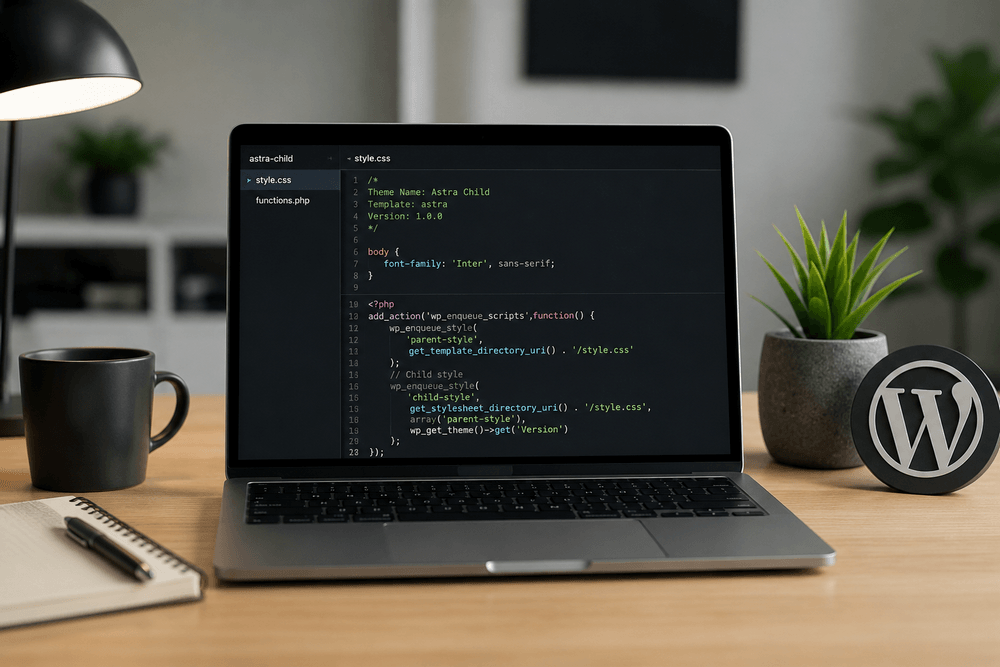
Jedynym bezwzględnie wymaganym plikiem child theme jest style.css. Powinien zawierać nagłówek podobny do poniższego:
Najważniejszy parametr to:
Jego wartość musi być identyczna z nazwą folderu motywu nadrzędnego. Liczy się nazwa katalogu, a nie nazwa marketingowa wyświetlana w panelu WordPressa. Wpisanie Astra Theme, Astra Pro albo astra-theme nie zadziała, jeżeli rzeczywisty folder na serwerze nazywa się astra.
Plik functions.php nie jest formalnie wymagany, dopóki nie trzeba dodać kodu PHP ani załadować własnych zasobów. W praktyce pojawia się w większości motywów potomnych.
Trzeba przy tym znać istotną różnicę: functions.php motywu potomnego nie zastępuje pliku rodzica. WordPress wczytuje oba pliki, przy czym plik potomny jest ładowany przed nadrzędnym. Skopiowanie całej zawartości functions.php z rodzica do child theme może wywołać błąd krytyczny z powodu ponownego zadeklarowania tych samych funkcji.
Nie należy też automatycznie wklejać do każdego motywu znalezionego w internecie kodu ładującego dwa arkusze CSS. Sposób obsługi stylów zależy od konstrukcji rodzica:
- część motywów sama ładuje arkusz motywu potomnego,
- część ładuje wyłącznie własne style,
- część korzysta głównie z
theme.jsoni nie używa głównegostyle.css, - rozbudowane motywy komercyjne mogą generować CSS dynamicznie albo ładować kilka osobnych paczek.
Najpierw trzeba sprawdzić kod motywu nadrzędnego lub jego dokumentację. Jeżeli konieczne jest załadowanie arkusza potomnego, można użyć standardowego mechanizmu WordPressa:
Zastosowanie numeru wersji motywu jako wersji arkusza pomaga ograniczyć problem starego CSS przechowywanego w pamięci podręcznej przeglądarki lub wtyczki cache. Po zmianie stylów należy zwiększyć wartość Version w nagłówku style.css, na przykład z 1.0.0 na 1.0.1.
Jeżeli rodzic nie ładuje własnego głównego arkusza, może być potrzebne osobne wskazanie jego pliku. Nie ma jednak jednego uniwersalnego fragmentu kodu dla wszystkich motywów. Ślepe załadowanie style.css rodzica może dublować style, zwiększać liczbę zapytań lub zaburzać kolejność kaskady.
Przy odwoływaniu się do katalogów trzeba rozróżniać funkcje WordPressa:
get_template_directory_uri()wskazuje katalog motywu nadrzędnego,get_stylesheet_directory_uri()wskazuje katalog aktywnego motywu, czyli motywu potomnego,get_parent_theme_file_uri()pozwala pobrać adres pliku należącego do rodzica,get_theme_file_uri()szuka pliku z uwzględnieniem mechanizmu dziedziczenia.
Pomylenie tych funkcji prowadzi do typowych usterek: brakujących ikon, niezaładowanego JavaScriptu, grafik pobieranych ze złego katalogu albo arkusza CSS, który istnieje na serwerze, ale nie trafia do kodu strony.
Przed aktywacją child theme na działającej witrynie trzeba wykonać:
- kopię plików i bazy danych,
- test na kopii strony lub środowisku stagingowym,
- kontrolę najważniejszych widoków na komputerze i telefonie,
- test formularzy, logowania, koszyka oraz płatności,
- czyszczenie pamięci podręcznej WordPressa, serwera i CDN.
Samo przełączenie z motywu nadrzędnego na potomny zwykle nie zmienia wyglądu. Wyjątkiem są motywy, które przechowują część ustawień w sposób zależny od identyfikatora aktywnego motywu. Po aktywacji child theme mogą wtedy zniknąć przypisania menu, ustawienia widgetów, konfiguracja Customizera lub wygenerowany CSS. Dlatego przełączenie na produkcji bez testu jest niepotrzebnym ryzykiem.
Pliki nadrzędne należy kopiować do motywu potomnego dopiero wtedy, gdy rzeczywiście będą modyfikowane. Zachowuje się przy tym ich strukturę katalogów. Przykładowo:
/wp-content/themes/motyw-nadrzedny/woocommerce/single-product.php
kopiuje się jako:
/wp-content/themes/motyw-child/woocommerce/single-product.php
Nie ma sensu kopiować całego katalogu woocommerce, wszystkich szablonów PHP ani połowy motywu „na wszelki wypadek”. Każdy skopiowany plik zwiększa zakres późniejszych kontroli. Przy dużej aktualizacji trzeba porównać własną wersję z aktualnym plikiem rodzica i ręcznie przenieść potrzebne zmiany.
Kiedy child theme ma sens, a kiedy tylko komplikuje stronę
Motyw potomny nie jest obowiązkowy przy każdej modyfikacji WordPressa. Tworzenie go dla dwóch reguł CSS zmieniających kolor przycisku zwykle nie ma uzasadnienia, szczególnie gdy witryną zarządza jedna osoba i motyw oferuje bezpieczne pole na własne style.
Kolejność wyboru rozwiązania powinna być następująca.
Najpierw ustawienia motywu lub Edytor witryny.
Jeżeli kolor, typografia, szerokość treści, nagłówek lub stopka mogą zostać zmienione w panelu, lepiej wykorzystać gotową opcję. Zmiana będzie prostsza do utrzymania i mniej podatna na błędy składni.
Następnie własny CSS.
Dla kilku lub kilkunastu prostych reguł wystarczy sekcja Dodatkowy CSS, panel motywu albo mechanizm dostarczony przez builder. To rozsądne rozwiązanie dla korekty odstępów, rozmiaru fontu, szerokości formularza czy ukrycia dekoracyjnego elementu.
Problem zaczyna się wtedy, gdy pole zawiera kilkaset linii bez podziału na pliki, komentarzy i kontroli wersji. Taki kod trudno przeszukiwać, testować oraz przenosić między środowiskiem testowym a produkcyjnym. Przy większym zakresie zmian osobny arkusz w motywie potomnym jest czytelniejszy.
Motyw potomny ma wysoki priorytet, gdy:
- trzeba zmodyfikować plik szablonu,
- zmienia się strukturę HTML, a nie tylko wygląd,
- własny kod ma być przechowywany w Git,
- nad stroną pracuje więcej niż jedna osoba,
- modyfikacje obejmują wiele widoków,
- potrzebne są własne części szablonu lub wzorce,
- trzeba zmienić
theme.json, - projekt ma być wdrażany na kilku podobnych witrynach,
- zmiany muszą pozostać niezależne od aktualizacji rodzica.
Child theme nie jest najlepszym rozwiązaniem, gdy zakres modyfikacji staje się większy niż sam motyw nadrzędny. Jeżeli większość szablonów została skopiowana, struktura strony jest całkowicie przebudowana, a aktualizacje rodzica regularnie powodują konflikty, dziedziczenie przestaje oszczędzać czas. W takim projekcie lepiej rozważyć własny samodzielny motyw.
Nie warto również tworzyć motywu potomnego wyłącznie po to, żeby wkleić kod z przypadkowego poradnika. Fragment dodający shortcode, typ wpisu lub integrację powinien trafić do małej wtyczki technicznej. Umieszczenie go w functions.php child theme oznacza, że przestanie działać po zmianie motywu.
Najbardziej problematyczne są modyfikacje wykonywane równolegle kilkoma metodami. Przykład: część kolorów znajduje się w theme.json, część w Edytorze witryny, część w Dodatkowym CSS, a reszta w arkuszu motywu potomnego. Po kilku miesiącach nie wiadomo, która warstwa nadpisuje pozostałe. Efektem są selektory z !important, duplikaty reguł i poprawki naprawiające wcześniejsze poprawki.
Dobrze utrzymany motyw potomny powinien zawierać tylko potrzebne pliki, logicznie podzielony kod oraz krótką dokumentację zmian. Minimum to zapisanie:
- nazwy i wersji motywu nadrzędnego,
- listy nadpisanych szablonów,
- celu każdej większej modyfikacji,
- daty ostatniego porównania plików z rodzicem,
- instrukcji testów po aktualizacji.
Po każdej większej aktualizacji WordPressa, motywu nadrzędnego lub WooCommerce trzeba sprawdzić przede wszystkim:
- błędy PHP w logach,
- nadpisane i przestarzałe szablony,
- nagłówek, stopkę oraz menu mobilne,
- formularze i komunikaty walidacyjne,
- koszyk, checkout i konto klienta,
- ładowanie CSS oraz JavaScriptu,
- zgodność z aktualnie używaną wersją PHP,
- zachowanie strony po wyczyszczeniu cache.
Najgorszym rozwiązaniem pozostaje bezpośrednia edycja motywu nadrzędnego na serwerze produkcyjnym. Jest szybka tylko w chwili wprowadzania poprawki. Później utrudnia aktualizacje, audyt zmian i odtworzenie strony po awarii.
FAQ
Czy motyw nadrzędny musi pozostać zainstalowany?
Tak. Motyw potomny dziedziczy jego pliki i nie będzie działał poprawnie po usunięciu rodzica.
Czy aktualizacja motywu nadrzędnego usunie pliki motywu potomnego?
Nie. Są przechowywane w osobnym katalogu. Aktualizacja może jednak zmienić kod rodzica w sposób wymagający dostosowania nadpisanych szablonów.
Czy functions.php motywu potomnego zastępuje plik rodzica?
Nie. WordPress wczytuje oba pliki. Nie należy kopiować całego functions.php rodzica, ponieważ może to spowodować duplikację funkcji i błąd krytyczny.
Czy child theme jest potrzebny do drobnych zmian CSS?
Nie zawsze. Kilka prostych reguł można umieścić w Dodatkowym CSS. Motyw potomny jest rozsądniejszy, gdy kod rośnie, wymaga wersjonowania albo obejmuje wiele widoków.
Czy motyw potomny spowalnia WordPressa?
Sam fakt jego użycia nie powoduje zauważalnego spadku wydajności. Stronę spowalniają dopiero źle ładowane lub zdublowane arkusze, niepotrzebne skrypty i ciężki kod dodany w ramach modyfikacji.
Czy można utworzyć motyw potomny dla motywu potomnego?
Nie. Standardowy mechanizm WordPressa obsługuje tylko dwa poziomy: motyw nadrzędny i motyw potomny.
Czy motyw potomny działa z motywami blokowymi?
Tak. Może nadpisywać między innymi theme.json, szablony, części szablonów i wzorce. Trzeba jednak kontrolować zmiany zapisane w bazie przez Edytor witryny, ponieważ mogą mieć wyższy priorytet niż pliki.
Czy można wyłączyć motyw potomny bez utraty danych?
Pliki pozostaną na serwerze, ale zawarte w nich zmiany przestaną działać. Część ustawień menu, widgetów lub Customizera może też zależeć od aktywnego motywu.
Pierwszym krokiem nie powinno być utworzenie katalogu -child, lecz ustalenie rodzaju planowanej zmiany. Jeżeli modyfikujesz wyłącznie kolor lub odstęp, zacznij od ustawień i CSS. Jeżeli zmieniasz szablon, HTML albo większy zestaw stylów, przygotuj motyw potomny na środowisku testowym. Jeżeli kod odpowiada za działanie formularza, płatności, danych lub integracji, nie wkładaj go do motywu — od razu przenieś go do wtyczki.