Ta sama karta graficzna może osiągać wyraźnie inne wyniki w komputerze stacjonarnym i obudowie eGPU podłączonej do laptopa. Różnica nie wynika z mniejszej mocy samego układu, lecz przede wszystkim z ograniczonej przepustowości interfejsu, opóźnień komunikacji i sposobu wyświetlania obrazu. Zewnętrzna karta graficzna potrafi zamienić lekki notebook biurowy w sprzęt do gier, renderowania 3D czy montażu wideo. Nie zawsze jednak wykorzysta pełnię swoich możliwości. Przed zakupem trzeba ustalić, czy laptop obsługuje odpowiednie połączenie i czy wydajność uzyskana przez eGPU uzasadni koszt całego zestawu.
Jak działa eGPU i jakie interfejsy musi obsługiwać laptop?
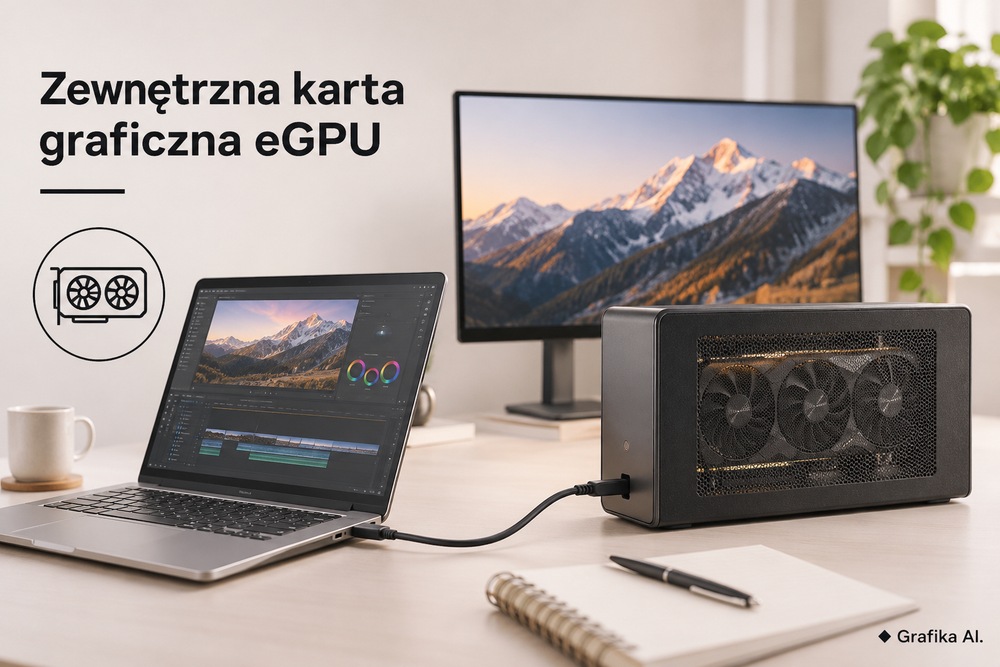
eGPU (external Graphics Processing Unit) to stacjonarna karta graficzna umieszczona w zewnętrznej obudowie lub stacji dokującej. Urządzenie ma własne zasilanie, złącze PCI Express dla karty oraz kontroler odpowiedzialny za komunikację z laptopem. System operacyjny rozpoznaje podłączony układ graficzny, a zgodne aplikacje mogą wykorzystywać go zamiast zintegrowanej grafiki procesora.
Najważniejszy warunek dotyczy portu w notebooku. Samo USB-C nie wystarczy. Złącze musi umożliwiać przesyłanie danych PCI Express, ponieważ właśnie tą magistralą komunikuje się karta graficzna.
W praktyce stosuje się kilka rozwiązań:
- Thunderbolt 3 i Thunderbolt 4 – oferują łącze o maksymalnej przepustowości 40 Gb/s. Thunderbolt 4 gwarantuje co najmniej 32 Gb/s przepustowości PCIe na poziomie wymagań interfejsu, ale rzeczywista szybkość przesyłania danych użytkowych jest niższa ze względu na narzut protokołu.
- USB4 – w wersjach 40 Gb/s umożliwia współpracę z eGPU przez tunelowanie PCIe. Trzeba sprawdzić parametry konkretnego komputera, kontrolera i obudowy. USB4 nie oznacza automatycznie identycznej wydajności we wszystkich urządzeniach.
- Thunderbolt 5 – zapewnia do 80 Gb/s komunikacji dwukierunkowej i wymagania dotyczące PCIe na poziomie 64 Gb/s. Pozwala ograniczyć jedno z głównych wąskich gardeł starszych zestawów eGPU.
- OCuLink – wykorzystuje bezpośrednie połączenie PCIe. W konfiguracji PCIe 4.0 x4 osiąga nominalnie około 64 Gb/s, czyli 8 GB/s w jednym kierunku przed uwzględnieniem narzutu transmisji. Jest szybki, lecz rzadko występuje fabrycznie w typowych laptopach.
Dla porównania PCIe 4.0 x16 w komputerze stacjonarnym zapewnia około 31,5 GB/s użytecznej przepustowości w jednym kierunku. To niemal czterokrotność PCIe 4.0 x4. Różnica pokazuje, dlaczego nawet szybka obudowa eGPU nie zawsze dorównuje bezpośredniemu montażowi karty na płycie głównej.
Przykładowo notebook Lenovo ThinkPad z procesorem Intel Core i5, 16 GB RAM i portem Thunderbolt 4 można rozbudować o obudowę eGPU oraz kartę GeForce RTX 5060. Taki zestaw pozwoli uruchamiać gry i aplikacje graficzne znacznie sprawniej niż na samej grafice Intel Iris Xe. Nie oznacza jednak, że RTX 5060 osiągnie identyczną liczbę klatek na sekundę jak w komputerze stacjonarnym.
Przed zakupem należy jeszcze sprawdzić:
- Zasilacz obudowy – musi pokrywać zapotrzebowanie karty, a ewentualne ładowanie laptopa przez USB-C wymaga osobnego budżetu mocy.
- Wymiary karty – modele z chłodzeniem zajmującym trzy sloty mogą nie zmieścić się w kompaktowej obudowie.
- BIOS, sterowniki i system operacyjny – zgodność portu nie gwarantuje bezproblemowego uruchomienia każdej konfiguracji.
- Procesor laptopa – starszy, energooszczędny CPU może ograniczać liczbę klatek niezależnie od wydajności eGPU.
Istotne jest również rozróżnienie systemów. MacBooki z procesorami Apple Silicon nie obsługują klasycznych zewnętrznych kart graficznych eGPU w macOS. Rozwiązanie to dotyczy przede wszystkim zgodnych laptopów z Windows i wybranych starszych komputerów Mac z procesorami Intel.
eGPU ma największy sens, gdy laptop jest nadal wystarczająco szybki pod względem CPU i pamięci RAM, a jego głównym ograniczeniem pozostaje grafika. Jeśli komputer ma przestarzały procesor, 8 GB RAM i problemy z chłodzeniem, dołożenie mocnej karty nie usunie pozostałych wąskich gardeł.
Przepustowość interfejsu i monitor zewnętrzny – skąd biorą się straty wydajności?
Największa różnica między eGPU a kartą zamontowaną wewnątrz komputera wynika z ilości danych, które można przesłać między procesorem, pamięcią systemową i układem graficznym. W grach silnik regularnie przekazuje GPU polecenia renderowania, zasoby i informacje o kolejnych klatkach. Gdy magistrala ma ograniczoną przepustowość, część operacji trwa dłużej, a procesor graficzny może czekać na dane.
W konfiguracjach Thunderbolt 3 i 4 spadek wydajności względem tej samej karty w komputerze stacjonarnym często mieści się w granicach 15–35%, choć w poszczególnych grach bywa mniejszy lub znacznie większy. Nie jest to stała strata przypisana do interfejsu. Wynik zależy od modelu GPU, procesora, rozdzielczości, obciążenia magistrali oraz konkretnej gry.
Dobrze pokazują to testy kart podłączanych przez różne interfejsy. W pomiarach 3DMark z GeForce RTX 4090 konfiguracja OCuLink PCIe 4.0 x4 traciła około 5–7% względem bezpośredniego połączenia w komputerze stacjonarnym. Szybsze rozwiązania klasy Thunderbolt 5 notowały straty rzędu 20–22%, a starsze połączenie USB4 40 Gb/s w tym zestawieniu dochodziło do około 34%. To wyniki konkretnego scenariusza testowego, a nie uniwersalny przelicznik wydajności każdej karty.
Drugi problem dotyczy miejsca wyświetlania obrazu.
Gdy korzystamy z ekranu laptopa, zewnętrzna karta renderuje klatkę, a gotowy obraz musi wrócić do komputera przez interfejs eGPU. Powoduje to dodatkowy ruch danych i może zwiększać opóźnienia.
Gdy monitor jest podłączony bezpośrednio do HDMI lub DisplayPort na zewnętrznej karcie, gotowy obraz trafia do niego bez konieczności przesyłania całych klatek z powrotem do laptopa. W wielu grach poprawia to wydajność i stabilność czasu renderowania.
Przykład: użytkownik podłącza GeForce RTX 4060 do laptopa przez Thunderbolt 4 i gra w rozdzielczości 1920 × 1080 na ekranie notebooka. Po przełączeniu się na monitor podłączony bezpośrednio do RTX 4060 może zauważyć wyższą liczbę FPS i mniej przycięć. Skala poprawy zależy jednak od gry. Gdy ograniczeniem jest przede wszystkim procesor, sam monitor zewnętrzny nie rozwiąże problemu.
Warto też rozumieć wpływ rozdzielczości. Przy 1080p i niskich ustawieniach gra często generuje bardzo dużo klatek, co zwiększa wymagania dotyczące komunikacji i pracy CPU. Przy 1440p lub 4K rośnie obciążenie samego GPU, dlatego procentowa strata wynikająca z interfejsu może być mniejsza. Nie oznacza to oczywiście większej liczby klatek w wyższej rozdzielczości.
Szczególnie niekorzystne są konfiguracje z bardzo mocnym GPU i wąskim interfejsem. Zakup karty klasy GeForce RTX 5080 do starszej obudowy Thunderbolt 3 może oznaczać wydatek na wydajność, której laptop w wielu grach nie wykorzysta. Lepiej czasem wybrać tańszą kartę i przeznaczyć pozostałe pieniądze na monitor.
W zastosowaniach profesjonalnych sytuacja wygląda nieco inaczej. Renderowanie sceny w Blenderze, która w całości mieści się w pamięci VRAM, może wykorzystywać GPU efektywniej niż gra intensywnie wymieniająca dane z procesorem. Gdy jednak projekt wymaga częstego przesyłania dużych zasobów lub przekracza pojemność VRAM, ograniczenia połączenia znów stają się dotkliwe. Nie każde oprogramowanie obsługuje również wszystkie typy akceleracji GPU.
Najrozsądniejsza kolejność optymalizacji jest prosta: najpierw podłączyć monitor bezpośrednio do eGPU, następnie sprawdzić wykorzystanie CPU i GPU, a dopiero później zmieniać ustawienia graficzne. Programy takie jak HWiNFO, MSI Afterburner czy 3DMark pomagają odróżnić ograniczenia procesora, karty i magistrali.
Czy eGPU się opłaca, czy lepiej kupić nowego laptopa lub komputer?
Koszt zewnętrznej grafiki nie kończy się na cenie karty. Dochodzą obudowa, zasilacz, odpowiedni przewód, a niekiedy także monitor. W polskich realiach nowa karta GeForce RTX 5060 8 GB kosztuje orientacyjnie około 2100–2400 zł, natomiast za stację lub obudowę eGPU trzeba przeznaczyć od kilkuset złotych za prosty otwarty adapter do około 1500–2000 zł albo więcej za rozbudowany model z zasilaczem i obudową.
Przykładowy budżet kompletnego stanowiska może wyglądać następująco:
- GeForce RTX 5060 8 GB – około 2200 zł.
- Obudowa eGPU z odpowiednim zasilaczem – około 1200 zł.
- Certyfikowany przewód Thunderbolt, jeśli nie ma go w zestawie – około 150 zł.
- Monitor 27 cali 1440p – około 800–1200 zł.
Łącznie otrzymujemy około 3550 zł bez monitora lub 4350–4750 zł z monitorem. To orientacyjny koszt zestawu, a nie gwarantowana cena ofertowa. Co istotne, za tę kwotę kupujemy jedynie rozbudowę już posiadanego laptopa.
Gdy notebook ma sprawny procesor, 16–32 GB RAM, szybki dysk SSD i odpowiedni port, taki wydatek może być uzasadniony. Szczególnie jeśli komputer służy codziennie do pracy mobilnej, a wieczorem po podłączeniu jednego przewodu ma obsługiwać większy monitor, gry lub zadania graficzne.
Przewagą jest też możliwość zachowania posiadanej karty. Jeżeli użytkownik ma już GeForce RTX 3070 z wcześniejszego komputera, zakup samej obudowy za około 1000–1500 zł wygląda znacznie korzystniej niż kompletowanie wszystkiego od zera.
Inaczej sytuacja przedstawia się przy starszym laptopie. Model z czterordzeniowym procesorem sprzed kilku generacji, 8 GB RAM i Thunderbolt 3 nie stanie się odpowiednikiem współczesnego komputera gamingowego po dołożeniu RTX 5060. W grach wymagających wydajnego procesora, takich jak rozbudowane symulatory czy tytuły sieciowe nastawione na wysokie FPS, ograniczeniem pozostanie CPU. Dochodzi jeszcze hałas wentylatorów, dodatkowy zasilacz i zajęte miejsce na biurku.
Komputer stacjonarny jest zazwyczaj lepszą inwestycją, gdy priorytetem jest maksymalna wydajność za każdą wydaną złotówkę. Za około 4000–5000 zł można rozważać budowę sensownego zestawu do grania w 1080p lub 1440p, zależnie od doboru części. Karta korzysta wtedy z pełnego połączenia PCIe oferowanego przez platformę, a użytkownik ma większą swobodę rozbudowy procesora, pamięci i chłodzenia.
Nowy laptop gamingowy wygrywa natomiast wtedy, gdy wydajna grafika potrzebna jest również poza domem. eGPU nie zwiększa mobilności: do korzystania z pełnej mocy potrzebne są obudowa, zasilanie sieciowe i odpowiednie połączenie. Transportowanie ważącego kilka kilogramów zestawu na uczelnię czy do klientów szybko przestaje być wygodne.
W praktyce decyzję można oprzeć na trzech scenariuszach:
- Masz nowoczesny laptop z Thunderbolt 4 lub USB4 oraz dobrą specyfikacją CPU – eGPU jest rozsądnym rozwiązaniem, zwłaszcza gdy posiadasz już kartę graficzną.
- Musisz kupić kartę, obudowę i monitor, a cały zestaw kosztuje ponad 4000 zł – porównaj go bezpośrednio z komputerem stacjonarnym. Zwykle uzyskasz lepszy stosunek wydajności do ceny, budując PC.
- Potrzebujesz wysokiej wydajności GPU w podróży – wybierz laptop z dedykowanym układem graficznym. Zewnętrzna karta pomoże tylko tam, gdzie można ją podłączyć.
Nie należy też pomijać niedogodności eksploatacyjnych. Niektóre konfiguracje eGPU mają problemy z wybudzaniem laptopa, ponownym wykrywaniem karty lub odłączaniem podczas pracy. Aktualizacja BIOS-u i sterowników często pomaga, ale nie usuwa wszystkich problemów zgodności. Otwarta stacja dokująca dodatkowo naraża kartę na kurz i przypadkowe uszkodzenie.
Dla użytkownika, który pracuje przy jednym biurku przez większość tygodnia, te komplikacje mogą być akceptowalne. Dla osoby regularnie przenoszącej notebook i potrzebującej bezproblemowego uruchamiania aplikacji profesjonalnych stanowią już poważny argument przeciwko eGPU.
FAQ – najczęstsze pytania o zewnętrzne karty graficzne
Czy eGPU działa przez zwykłe USB-C?
Nie. Port musi obsługiwać odpowiedni sposób przesyłania PCIe, np. przez Thunderbolt 3/4/5 lub zgodne USB4. USB-C z samym USB 3.2 nie wystarczy.
Ile wydajności traci karta graficzna w eGPU?
W wielu konfiguracjach Thunderbolt 3 i 4 strata wynosi około 15–35% względem tej samej karty w PC. W konkretnych grach i aplikacjach może być wyraźnie mniejsza lub większa.
Czy monitor zewnętrzny zwiększa wydajność eGPU?
Często tak, pod warunkiem że jest podłączony bezpośrednio do wyjścia karty graficznej. Pozwala uniknąć przesyłania gotowych klatek z powrotem do laptopa.
Czy można podłączyć RTX 5060 do starszego laptopa?
Tak, jeśli notebook ma kompatybilny interfejs, system, sterowniki i odpowiednią obsługę eGPU. Starszy procesor może jednak istotnie ograniczać wydajność karty.
Czy eGPU sprawdzi się w Blenderze i montażu wideo?
Tak, jeśli wybrana aplikacja obsługuje dany GPU, a projekt mieści się w jego pamięci. Przy częstym transferze dużych danych ograniczona przepustowość interfejsu może wydłużać pracę.
Czy do eGPU potrzebny jest osobny zasilacz?
Tak, karta wymaga odpowiedniego zasilania, zwykle zapewnianego przez zasilacz w obudowie lub podłączony do stacji dokującej. Zasilanie przesyłane przez USB-C z laptopa nie wystarcza do obsługi typowej stacjonarnej karty graficznej.
Co sprawdzić przed zakupem eGPU w pierwszej kolejności?
Otwórz specyfikację dokładnego modelu laptopa i potwierdź obsługę Thunderbolt lub USB4 z PCIe, najlepiej także w dokumentacji producenta obudowy eGPU. Następnie sprawdź zgodność GPU, dostępne zasilanie i wyniki testów podobnej konfiguracji. Nie kupuj karty ani obudowy, dopóki nie potwierdzisz kompatybilności portu – to najprostszy sposób, by uniknąć kosztownej rozbudowy, której laptop nie będzie w stanie obsłużyć.