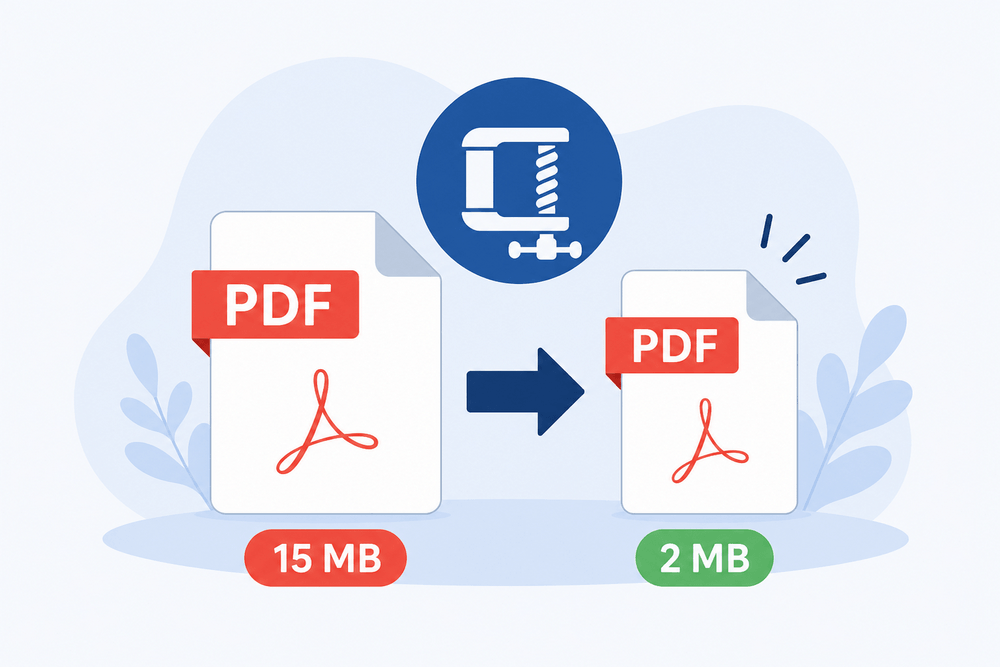
Za duży PDF zwykle nie ma zbyt wielu stron. Ma źle przygotowane obrazy, niepotrzebnie wysoką rozdzielczość albo został wyeksportowany w jakości przeznaczonej do profesjonalnego druku. Dlatego przypadkowe kliknięcie „maksymalna kompresja” rzadko jest dobrym pierwszym ruchem. Plik może faktycznie spaść z 40 MB do 3 MB, ale drobny tekst, podpisy i wykresy zamienią się w rozmytą mozaikę.
Najbezpieczniejsza zasada brzmi: najpierw usuń zbędne dane, potem zmniejsz obrazy, a dopiero na końcu kompresuj cały PDF. W odwrotnej kolejności łatwo stracić jakość, której później nie da się odzyskać.
Najpierw ustal, co zajmuje miejsce
PDF jest kontenerem. Może zawierać tekst, zdjęcia, skany całych stron, osadzone czcionki, formularze, komentarze, załączniki, profile kolorów i metadane. Każdy z tych elementów zachowuje się podczas kompresji inaczej.
Najprostszy test zajmuje kilkanaście sekund:
- spróbuj zaznaczyć pojedyncze zdanie;
- powiększ stronę do 300–400%;
- sprawdź, czy tekst pozostaje ostry;
- porównaj rozmiar pliku z liczbą stron;
- zobacz, czy dokument zawiera zdjęcia, skany lub rozbudowane wykresy.
Jeżeli litery można zaznaczać osobno i pozostają ostre po dużym powiększeniu, jest to prawdopodobnie PDF tekstowy. Sam tekst zajmuje stosunkowo mało miejsca. W takim dokumencie rozmiar najczęściej zwiększają fotografie, grafiki, nadmiar osadzonych fontów albo elementy pozostawione przez program źródłowy.
Jeżeli po kliknięciu zaznacza się cała strona, pracujesz ze skanem zapisanym jako obraz. Dokument liczący 20 stron może wtedy zawierać 20 fotografii o rozdzielczości kilku tysięcy pikseli każda. To właśnie dlatego skan prostej umowy potrafi ważyć 50–100 MB.
Znaczenie ma też sposób utworzenia pliku. Zdjęcie A4 wykonane telefonem w rozdzielczości 12 Mpix może mieć około 3000 × 4000 pikseli. Do czytelnego wyświetlenia strony na ekranie taki zapas jest zwykle niepotrzebny. Dla dokumentów ekranowych rozsądnym punktem wyjścia jest najczęściej 120–150 ppi, natomiast czytelne skany umów i formularzy dobrze zachowują szczegóły przy około 200–300 ppi. Wyższe wartości mają sens głównie wtedy, gdy dokument zawiera bardzo drobny druk, rysunki techniczne albo ma trafić do profesjonalnego druku. Adobe w ustawieniach przygotowania PDF również wiąże rozdzielczości rzędu 240–300 ppi z bardziej wymagającymi zastosowaniami drukarskimi.
Przy okazji usuń elementy, które nie powinny znaleźć się w wersji końcowej:
- puste i zdublowane strony;
- niepotrzebne załączniki;
- komentarze i wersje robocze;
- miniatury oraz ukryte warstwy;
- dane edycyjne obrazów;
- zbędne metadane;
- kilka wariantów tej samej czcionki.
Nie przeceniaj jednak metadanych. Ich usunięcie może poprawić prywatność, lecz zazwyczaj oszczędza kilobajty lub pojedyncze megabajty, a nie dziesiątki megabajtów. Gdy PDF waży 80 MB, winne są niemal zawsze obrazy albo skany, nie nazwa autora zapisana we właściwościach pliku.
Najlepszy efekt daje poprawienie pliku źródłowego
Gdy masz dokument w Wordzie, PowerPoincie, LibreOffice, InDesignie lub innym programie, nie zaczynaj od gotowego PDF-a. Wróć do pliku źródłowego. To najważniejsza decyzja w całym procesie.
W Wordzie i PowerPoincie najpierw skompresuj obrazy:
- Zaznacz zdjęcie.
- Otwórz opcję Kompresuj obrazy.
- Wyłącz stosowanie ustawień wyłącznie do zaznaczonego obrazu, jeżeli chcesz zmniejszyć wszystkie grafiki.
- Usuń przycięte fragmenty obrazów, o ile nie będą już potrzebne.
- Wybierz rozdzielczość odpowiednią do zastosowania dokumentu.
Do CV, instrukcji, formularza lub oferty czytanej na ekranie zwykle wystarcza 150 ppi. Microsoft sam wskazuje 150 ppi lub mniej jako ustawienie pomagające ograniczyć rozmiar dokumentów z obrazami.
Następnie wyeksportuj PDF w ustawieniu „Minimalny rozmiar” albo „publikowanie online”. Nie wybieraj jakości drukarskiej tylko dlatego, że brzmi lepiej. Microsoft rozdziela te zastosowania wprost: ustawienie standardowe jest przeznaczone do wyższej jakości i drukowania, a minimalny rozmiar do publikacji elektronicznej.
W praktyce warto przyjąć następujące parametry:
- dokument do maila lub formularza: obrazy 120–150 ppi, kompresja JPEG średnia lub wysoka;
- skan umowy albo faktury: 200–300 ppi, skala szarości, jeśli kolor nie wnosi informacji;
- czarno-biały tekst bez zdjęć: tryb monochromatyczny i kompresja CCITT Group 4;
- prezentacja lub katalog ekranowy: 150 ppi, kontrolowana kompresja JPEG;
- materiał do zwykłej drukarki biurowej: około 200–300 ppi;
- plik dla drukarni: parametry uzgodnione z drukarnią, zwykle bez agresywnego zmniejszania obrazów.
Największą oszczędność w skanach daje często zmiana koloru. Strona zeskanowana w pełnym RGB przechowuje znacznie więcej informacji niż ta sama strona w skali szarości. Jeżeli dokument zawiera wyłącznie czarny tekst, podpis i pieczątkę, kolor może być zbędny. Nie usuwaj go jednak automatycznie z dokumentów, w których barwa rozróżnia podpisy, oznaczenia, wykresy albo zabezpieczenia.
OCR nie jest typową kompresją. Rozpoznanie tekstu tworzy warstwę umożliwiającą wyszukiwanie i kopiowanie treści, ale nie gwarantuje mniejszego pliku. Czasem PDF po OCR jest nawet większy, ponieważ nadal zawiera obrazy stron oraz dodatkową warstwę tekstową. OCR warto wykonywać ze względu na użyteczność i archiwizację, a nie wyłącznie po to, by urwać kilka megabajtów.
Jeżeli masz tylko gotowy PDF, użyj narzędzia pozwalającego osobno sterować:
- rozdzielczością obrazów;
- jakością JPEG;
- konwersją do skali szarości;
- usuwaniem komentarzy i załączników;
- osadzonymi czcionkami;
- warstwami i miniaturami.
Adobe Acrobat Pro daje dużą kontrolę nad optymalizacją, ale wymaga płatnej subskrypcji. Bezpłatny PDF24 Creator działa lokalnie w systemie Windows i zawiera kompresję oraz OCR. To sensowniejszy wybór dla umów, faktur i dokumentów kadrowych niż przesyłanie ich do przypadkowego serwisu internetowego. Internetowa wersja PDF24 deklaruje szyfrowany transfer i usuwanie plików po krótkim czasie, lecz wersja lokalna pozostawia dokument wyłącznie na komputerze.
Narzędzia online są wygodne, ale mają irytującą wadę: często pokazują tylko ogólne poziomy typu „niska”, „zalecana” i „ekstremalna kompresja”. Nie wiadomo wtedy, czy serwis zmniejszył zdjęcia do 150 ppi, 96 ppi czy jeszcze niżej. Efekt trzeba ocenić ręcznie, a nie ufać nazwie ustawienia.
Nie przesyłaj do zewnętrznych kompresorów:
- skanów dowodu osobistego i paszportu;
- dokumentacji medycznej;
- umów zawierających dane osobowe;
- list płac i materiałów kadrowych;
- dokumentów bankowych;
- niepublicznych ofert, projektów i dokumentacji klientów.
Nawet poprawnie działający serwis internetowy oznacza przekazanie pliku na cudzą infrastrukturę. Dla neutralnej instrukcji obsługi to niewielki problem. Dla dokumentu z numerem PESEL — niepotrzebne ryzyko.
Kompresuj stopniowo i kontroluj najgorsze strony
„Bez utraty jakości” rzadko oznacza brak jakiejkolwiek zmiany w danych. Zwykle chodzi o brak widocznej albo istotnej utraty jakości w konkretnym zastosowaniu. PDF do formularza rekrutacyjnego nie musi zachowywać szczegółów wymaganych w druku offsetowym. Skan podpisanej umowy musi natomiast pozostać jednoznacznie czytelny.
Pracuj zawsze na kopii. Nazwij pliki jasno, na przykład:
umowa_oryginal.pdf;umowa_150ppi.pdf;umowa_200ppi_szary.pdf.
Po każdej próbie sprawdź nie tylko pierwszą stronę. Najczęściej problemy wychodzą tam, gdzie znajdują się:
- małe przypisy;
- cienkie linie tabel;
- kod QR lub kod kreskowy;
- podpis;
- pieczątka;
- jasnoszary tekst;
- wykres z drobną legendą;
- zdjęcie dokumentu wykonane pod kątem.
Kontrola powinna obejmować także działanie pliku:
- czy otwiera się w przeglądarce i typowym czytniku PDF;
- czy wszystkie strony są obecne i we właściwej kolejności;
- czy tekst można wyszukiwać;
- czy formularze nadal działają;
- czy linki i zakładki pozostały aktywne;
- czy podpis elektroniczny nie został unieważniony;
- czy dokument nadal spełnia wymagany standard.
Szczególnej ostrożności wymagają podpisane elektronicznie pliki PDF. Ponowne zapisanie, optymalizacja, spłaszczenie formularza albo usunięcie elementów może naruszyć integralność dokumentu i spowodować, że podpis przestanie przechodzić weryfikację. W takim przypadku najpierw sprawdź podpis, a dopiero później rozważ kompresję. Często bezpieczniej jest zmniejszyć dokument przed podpisaniem.
Podobny problem dotyczy PDF/A. Ten standard służy długoterminowej archiwizacji i może wymagać osadzonych fontów, profili kolorów oraz określonej struktury pliku. Usunięcie tych danych może wprawdzie zmniejszyć rozmiar, ale jednocześnie odebrać dokumentowi zgodność z PDF/A. Jeżeli plik ma trafić do urzędu, sądu, archiwum albo systemu obiegu dokumentów, sprawdź wymagany format przed optymalizacją.
Nie zamieniaj również całego dokumentu na serię obrazów i ponownie na PDF, jeśli nie musisz. Taki zabieg:
- usuwa prawdziwą warstwę tekstową;
- pogarsza dostępność dokumentu;
- może zniszczyć linki i formularze;
- utrudnia wyszukiwanie;
- czasami zwiększa rozmiar zamiast go zmniejszyć.
Konwersja stron do JPEG ma sens głównie jako metoda awaryjna dla prostego skanu. Dla PDF-a utworzonego z Worda jest zazwyczaj krokiem wstecz.
Dobrym celem nie jest „najmniejszy możliwy plik”, lecz najmniejszy plik spełniający konkretny limit bez utraty istotnych informacji. Jeżeli formularz przyjmuje maksymalnie 10 MB, nie ma powodu niszczyć jakości, by zejść do 800 kB. Zatrzymaj się przy 8–9 MB, sprawdź dokument i wyślij.
FAQ: najczęstsze problemy z dużym PDF-em
Jak szybko zmniejszyć PDF do wysłania mailem?
Najpierw usuń zbędne strony. Jeżeli masz plik źródłowy, skompresuj w nim obrazy do około 150 ppi i wyeksportuj PDF jako „minimalny rozmiar”. Gotowy PDF kompresuj dopiero wtedy, gdy nadal przekracza limit.
Dlaczego kilkustronicowy skan waży 50 MB?
Każda strona jest prawdopodobnie zapisana jako duże kolorowe zdjęcie. Zmniejsz rozdzielczość do 200–300 ppi i zastosuj skalę szarości, jeżeli kolor nie jest potrzebny.
Czy 150 ppi wystarczy?
Do czytania na ekranie, CV, ofert i większości formularzy — zazwyczaj tak. Dla drobnego tekstu, dokumentacji technicznej i druku bezpieczniejsze będzie 200–300 ppi.
Czy OCR automatycznie zmniejszy plik?
Nie. OCR poprawia wyszukiwanie i kopiowanie tekstu, ale może pozostawić oryginalne obrazy stron, więc rozmiar nie zawsze spada.
Czy można kompresować podpisany elektronicznie PDF?
To ryzykowne. Każda zmiana zawartości może unieważnić podpis. Dokument najlepiej zmniejszyć przed podpisaniem albo przesłać w oryginalnej postaci.
Czy usunięcie metadanych mocno odchudzi PDF?
Zwykle nie. Metadane warto usuwać ze względu na prywatność, ale największy wpływ na rozmiar mają obrazy, skany i osadzone zasoby.
Jaki poziom kompresji wybrać w serwisie online?
Zacznij od poziomu średniego. Ustawienie ekstremalne wybieraj wyłącznie wtedy, gdy po sprawdzeniu drobnego tekstu, podpisów, kodów i tabel dokument nadal pozostaje czytelny.
Zacznij od jednej decyzji: sprawdź, czy PDF jest dokumentem tekstowym, czy zbiorem skanów. Jeśli masz plik źródłowy, popraw obrazy i wyeksportuj go ponownie — to daje najlepszy stosunek rozmiaru do jakości. Jeżeli masz wyłącznie skan, przygotuj kopię, ustaw 200–300 ppi i usuń kolor tylko tam, gdzie nie przenosi informacji. Pierwszym błędem do wyeliminowania jest maksymalna kompresja zastosowana bez sprawdzenia najdrobniejszego tekstu i podpisów.