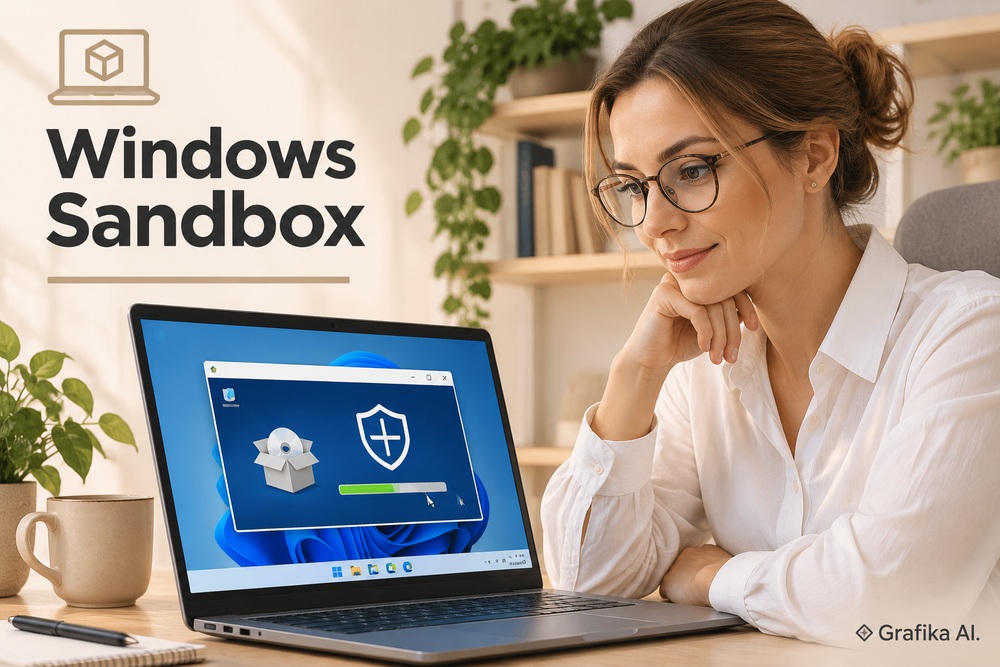
Nieznany instalator pobrany z forum, załącznik od nieznanego nadawcy albo program, którego działania nie da się wcześniej zweryfikować, nie powinien być uruchamiany bezpośrednio w głównym systemie Windows. Nawet jeśli aplikacja wygląda niepozornie, może instalować dodatkowe składniki, modyfikować rejestr, uruchamiać procesy w tle lub próbować uzyskać dostęp do prywatnych plików. Rozwiązaniem jest Windows Sandbox, czyli tymczasowe, odizolowane środowisko, w którym można sprawdzić działanie programu bez ingerowania w podstawową instalację systemu.
Sandbox wykorzystuje wirtualizację sprzętową i mechanizmy hypervisora Microsoftu. Uruchamia osobny pulpit Windows, a po zamknięciu usuwa zainstalowane aplikacje, pobrane pliki i zmiany wprowadzone podczas sesji. Nie oznacza to jednak całkowitego odcięcia od komputera gospodarza. Domyślnie aktywne są między innymi połączenie sieciowe i udostępnianie schowka. Dlatego skuteczne testowanie wymaga nie tylko uruchomienia Sandboxa, ale również odpowiedniego skonfigurowania jego uprawnień.
Jak działa Windows Sandbox i jakie wymagania trzeba spełnić?
Windows Sandbox jest lekką maszyną wirtualną przeznaczoną do krótkotrwałego uruchamiania aplikacji. Wykorzystuje hypervisor Microsoftu, który zapewnia izolację jądra systemu. Oznacza to, że program uruchomiony w Sandboxie działa w oddzielnym środowisku, a nie bezpośrednio w głównej instalacji Windows.
Najważniejsza cecha tego rozwiązania to jego tymczasowość. Każde nowe uruchomienie tworzy czyste środowisko, bez programów i ustawień pozostawionych podczas poprzedniej sesji. Jeżeli zainstalujesz podejrzaną aplikację, zmodyfikujesz ustawienia systemowe lub pobierzesz dodatkowe pliki, zmiany zostaną usunięte po zamknięciu Sandboxa.
Jest jeden istotny wyjątek: w Windows 11 od wersji 22H2 dane pozostają dostępne po ponownym uruchomieniu systemu wykonanego wewnątrz Sandboxa. Znikają dopiero po zamknięciu całego środowiska.
Wymagania systemowe Windows Sandbox:
- Architektura: AMD64 (x64) albo ARM64, w tym drugim przypadku od Windows 11 22H2.
- Edycja Windows: Windows 11 Pro, Enterprise lub Education. Obsługiwane są również edycje Pro Education i Pro SE. Funkcja nie jest dostępna w Windows Home.
- Wirtualizacja sprzętowa: musi być włączona w BIOS-ie lub UEFI. W zależności od procesora odpowiadają za nią technologie Intel VT-x lub AMD-V.
- Pamięć RAM: 4 GB to podstawowy próg sprzętowy, ale do wygodnej pracy lepiej dysponować przynajmniej 8 GB. Przy jednoczesnym korzystaniu z wielu aplikacji rozsądniejszym wyborem jest 16 GB.
- Procesor: minimum dwa rdzenie, a cztery rdzenie zapewniają większy komfort.
- Dysk: co najmniej 1 GB wolnego miejsca na potrzeby samej funkcji; dodatkową przestrzeń trzeba uwzględnić ze względu na instalowane programy i ich pliki.
W praktyce istotniejsza od samej liczby rdzeni jest dostępność zasobów dla systemu gospodarza. Jeżeli Windows ma 8 GB RAM, a jednocześnie działa przeglądarka z kilkunastoma kartami i kilka programów biurowych, uruchomienie wymagającej aplikacji w Sandboxie może wyraźnie spowolnić komputer.
Przed aktywacją sprawdź, czy wirtualizacja jest włączona. Najprościej zrobić to w Menedżerze zadań:
- Naciśnij
Ctrl + Shift + Esc. - Przejdź do zakładki Wydajność.
- Wybierz Procesor.
- Odszukaj pozycję „Wirtualizacja”.
Jeżeli widnieje przy niej status „Włączono”, komputer spełnia ten warunek. Jeżeli funkcja jest wyłączona, trzeba zmienić odpowiednie ustawienie w BIOS-ie lub UEFI.
Samo włączenie Windows Sandbox jest proste. Naciśnij Win + R, wpisz optionalfeatures.exe i zatwierdź klawiszem Enter. Na liście funkcji systemu Windows znajdź Windows Sandbox, zaznacz pole wyboru i kliknij OK. Po zakończeniu instalacji uruchom ponownie komputer.
Alternatywnie można użyć PowerShell uruchomionego jako administrator:
Enable-WindowsOptionalFeature -Online -FeatureName "Containers-DisposableClientVM" -AllPo wykonaniu polecenia również wymagany jest restart.
Jeżeli Windows Sandbox nie pojawia się na liście funkcji, najpierw sprawdź edycję systemu. Próby ręcznego wymuszania instalacji na Windows Home nie rozwiążą problemu braku oficjalnej obsługi.
Jak uruchomić program i bezpiecznie wymieniać pliki?
Po aktywacji funkcji wystarczy otworzyć menu Start, wpisać Windows Sandbox i uruchomić aplikację. Po kilku chwilach pojawi się osobny pulpit Windows. Można na nim instalować programy, korzystać z przeglądarki, otwierać dokumenty i sprawdzać zachowanie aplikacji.
Nie warto jednak zaczynać od przeciągania całego katalogu Pobrane do nowego środowiska. Bezpieczniejsza procedura polega na przygotowaniu osobnego folderu z jednym testowanym plikiem.
Przykładowo utwórz na komputerze katalog:
C:\Sandbox-In
Umieść w nim instalator, który chcesz sprawdzić. Przed uruchomieniem zweryfikuj jego podpis cyfrowy: kliknij plik prawym przyciskiem myszy, wybierz Właściwości i przejdź do zakładki Podpisy cyfrowe. Sprawdź nazwę wydawcy i poprawność podpisu. Jeżeli producent publikuje sumę kontrolną SHA-256, porównaj ją z wynikiem polecenia:
Get-FileHash "C:\Sandbox-In\setup.exe" -Algorithm SHA256Sama obecność podpisu nie gwarantuje bezpieczeństwa, ale brak podpisu lub niezgodność sumy kontrolnej powinny zwiększyć ostrożność.
Do bardziej kontrolowanego uruchamiania warto przygotować plik konfiguracyjny z rozszerzeniem .wsb. Pozwala on określić, z jakich zasobów może korzystać Sandbox. Przykładowa konfiguracja do testowania nieznanego instalatora wygląda następująco:
<Configuration>
  <Networking>Disable</Networking>
  <ClipboardRedirection>Disable</ClipboardRedirection>
  <AudioInput>Disable</AudioInput>
  <vGPU>Disable</vGPU>
  <MemoryInMB>4096</MemoryInMB>
  <MappedFolders>
    <MappedFolder>
      <HostFolder>C:\Sandbox-In</HostFolder>
      <SandboxFolder>C:\Input</SandboxFolder>
      <ReadOnly>true</ReadOnly>
    </MappedFolder>
  </MappedFolders>
</Configuration>
Poszczególne ustawienia mają konkretne znaczenie:
- Networking – Disable: wyłącza dostęp do sieci. Podejrzany program nie może w ten sposób nawiązywać połączeń internetowych ani komunikować się z urządzeniami w sieci lokalnej.
- ClipboardRedirection – Disable: blokuje współdzielenie schowka między komputerem a Sandboxem.
- AudioInput – Disable: odcina dostęp do mikrofonu komputera.
- vGPU – Disable: wyłącza wirtualizowane GPU. Zmniejsza powierzchnię potencjalnego ataku, ale może spowolnić aplikacje korzystające z grafiki.
- MemoryInMB – 4096: ustala limit pamięci na 4096 MB, czyli 4 GB.
- MappedFolders: określa, jaki katalog gospodarza będzie widoczny w środowisku testowym.
- ReadOnly – true: pozwala odczytywać udostępnione pliki, ale uniemożliwia ich modyfikowanie przez program działający w Sandboxie.
Folder C:\Sandbox-In musi istnieć przed uruchomieniem środowiska. W przeciwnym razie Sandbox nie wystartuje z taką konfiguracją.
Plik zapisz na przykład jako Test.wsb. W Notatniku najlepiej wpisać nazwę w cudzysłowie, aby uniknąć automatycznego dodania rozszerzenia .txt. Następnie kliknij plik dwukrotnie. Uruchomi się Sandbox z określonymi parametrami.
Wewnątrz środowiska otwórz Eksplorator plików i przejdź do katalogu C:\Input. Znajdziesz tam instalator. Możesz go uruchomić i sprawdzić, czy aplikacja działa prawidłowo, jakie pliki tworzy i czy nie zgłasza nietypowych błędów.
Wymiana plików między Sandboxem a komputerem gospodarzem odbywa się na dwa podstawowe sposoby:
- Schowek systemowy – domyślnie umożliwia kopiowanie tekstu i plików w obie strony. Jest wygodny, ale przy testowaniu nieznanego oprogramowania lepiej go wyłączyć.
- Mapowanie folderów – pozwala udostępnić konkretny katalog komputera. Można ustawić go jako tylko do odczytu albo zezwolić na zapis.
Jeżeli testowany program musi wygenerować plik, który chcesz zachować, przygotuj osobny katalog, np. C:\Sandbox-Out, i udostępnij go z ustawieniem ReadOnly na false. Nie używaj do tego folderu Dokumenty, Pulpitu ani całego profilu użytkownika.
Trzeba przy tym pamiętać o ważnej konsekwencji: zmiany w folderze udostępnionym z prawem zapisu pozostają na komputerze gospodarza nawet po zamknięciu Sandboxa. Jeżeli złośliwa aplikacja zapisze tam plik, nie zostanie on automatycznie usunięty wraz z resztą środowiska.
Pliki wyprowadzone z Sandboxa należy traktować jako niezaufane. Przed otwarciem ich w głównym systemie przeskanuj je programem Microsoft Defender i sprawdź, czy rzeczywiście potrzebujesz zachować dany rezultat.
Ograniczenia izolacji Windows Sandbox i sytuacje, w których lepsza będzie pełna maszyna wirtualna
Windows Sandbox ogranicza ryzyko uruchamiania nieznanych aplikacji, ale nie tworzy całkowicie odciętego komputera. Najwięcej problemów wynika z funkcji integracyjnych, które ułatwiają codzienną pracę, lecz jednocześnie tworzą połączenia między środowiskiem testowym a systemem gospodarza.
Najważniejsze ograniczenia domyślnej konfiguracji:
- Sieć jest włączona. Sandbox korzysta z domyślnego przełącznika Hyper-V. Uruchomiony program może próbować łączyć się z internetem lub zasobami sieci lokalnej.
- Schowek jest współdzielony. Aplikacja może mieć dostęp do danych kopiowanych między środowiskami, w tym fragmentów dokumentów lub innych informacji.
- Wejście audio jest domyślnie aktywne. Środowisko może korzystać z mikrofonu komputera.
- Wirtualne GPU jest domyślnie włączone na urządzeniach innych niż ARM64. Zwiększa to możliwości graficzne, ale również powierzchnię potencjalnego ataku.
- Udostępnione foldery mogą być zapisywalne. Jeżeli nie ustawisz
ReadOnly, zmiany wykonane przez program mogą pozostać na dysku gospodarza.
Dlatego przy pierwszym uruchomieniu nieznanego programu najrozsądniej wyłączyć sieć, schowek i niepotrzebne urządzenia, a pliki udostępniać wyłącznie w trybie tylko do odczytu.
Dodatkową warstwę ochrony zapewnia opcja ProtectedClient. Po ustawieniu:
<ProtectedClient>Enable</ProtectedClient>Klient połączenia z Sandboxem działa wtedy w AppContainer, co dodaje warstwę ograniczeń po stronie interfejsu łączącego gospodarza ze środowiskiem. Nie zastępuje to izolacji hypervisora ani ustawień sieci i folderów. Może to jednak ograniczyć niektóre funkcje, w tym kopiowanie plików między środowiskami. Jeżeli testowana aplikacja przestaje działać, trzeba sprawdzić, czy nie wymaga uprawnień blokowanych przez tę dodatkową warstwę.
Kiedy Windows Sandbox przestaje wystarczać? Przede wszystkim wtedy, gdy potrzebujesz środowiska, które zachowuje stan między kolejnymi uruchomieniami, pozwala tworzyć migawki systemu lub umożliwia testowanie różnych konfiguracji Windows.
W takich sytuacjach lepsza będzie pełna maszyna wirtualna, np. przygotowana w Hyper-V, VMware Workstation lub VirtualBox.
Różnica jest praktyczna. Załóżmy, że testujesz program, który instaluje sterownik, wymaga kilku restartów, tworzy usługi systemowe i współpracuje z urządzeniem USB. Windows Sandbox nie zapewni tak elastycznego środowiska jak pełna VM. Nie pozwala też uruchamiać kilku swoich instancji jednocześnie. Wirtualna maszyna daje natomiast możliwość zachowania instalacji, tworzenia migawek i powrotu do stanu sprzed testu.
Pełna VM sprawdzi się szczególnie wtedy, gdy potrzebujesz:
- testować instalatory sterowników i narzędzia ingerujące w system;
- sprawdzać działanie programu na różnych wersjach Windows;
- wielokrotnie uruchamiać tę samą aplikację z zachowaniem ustawień;
- analizować zachowanie procesów i usług po ponownym uruchomieniu;
- budować odizolowane środowisko sieciowe do testów;
- korzystać z funkcji sprzętowych i urządzeń, których Sandbox nie obsługuje w wymaganym zakresie.
Nie oznacza to jednak, że pełna maszyna wirtualna automatycznie zapewnia większe bezpieczeństwo. Jeżeli włączysz współdzielenie folderów, schowka, urządzeń USB i dostęp do sieci lokalnej, złośliwy program nadal będzie miał dodatkowe drogi oddziaływania na komputer gospodarza. W VM również trzeba ograniczać integrację i odpowiednio konfigurować sieć.
W przypadku podejrzenia zaawansowanego malware, ransomware lub programu zaprojektowanego do wykorzystywania luk w środowiskach wirtualnych najlepiej użyć osobnego stanowiska testowego z odizolowaną siecią. Windows Sandbox ani zwykła maszyna wirtualna nie dają gwarancji ochrony przed każdym możliwym atakiem.
FAQ – najczęstsze pytania
Czy Windows Sandbox jest dostępny w Windows 11 Home?
Nie. Funkcja wymaga edycji Pro, Enterprise lub Education, ewentualnie obsługiwanej edycji Pro Education/SE. W Windows Home trzeba skorzystać z innego rozwiązania wirtualizacyjnego.
Czy po zamknięciu Sandboxa zainstalowany program pozostaje na komputerze?
Nie. Programy, pliki i zmiany wykonane wewnątrz środowiska są usuwane po zamknięciu. Wyjątkiem są dane zapisane w folderach gospodarza udostępnionych z prawem zapisu.
Czy można korzystać z internetu w Windows Sandbox?
Tak. Połączenie sieciowe jest domyślnie włączone. Można je wyłączyć w pliku .wsb za pomocą ustawienia <Networking>Disable</Networking>.
Czy Windows Sandbox chroni przed każdym wirusem?
Nie. Ogranicza ryzyko infekcji głównego systemu, ale nie jest gwarancją bezpieczeństwa. Szczególnie ważne są ustawienia sieci, schowka i udostępnionych katalogów.
Czy Windows Sandbox można zastąpić maszyną wirtualną?
Tak, ale wybór zależy od zadania. Sandbox jest wygodniejszy do jednorazowego sprawdzania instalatorów i plików. Pełna VM jest lepsza do długotrwałych testów, pracy z migawkami, sterownikami i różnymi konfiguracjami systemu.
Od czego zacząć bezpieczne testowanie nieznanych programów?
Najpierw sprawdź edycję Windows i stan wirtualizacji sprzętowej. Następnie przygotuj osobny folder na instalator i uruchom Sandbox z wyłączoną siecią, schowkiem oraz dostępem do zapisu w folderach gospodarza. To znacznie rozsądniejszy punkt wyjścia niż uruchamianie podejrzanego pliku w domyślnej konfiguracji.