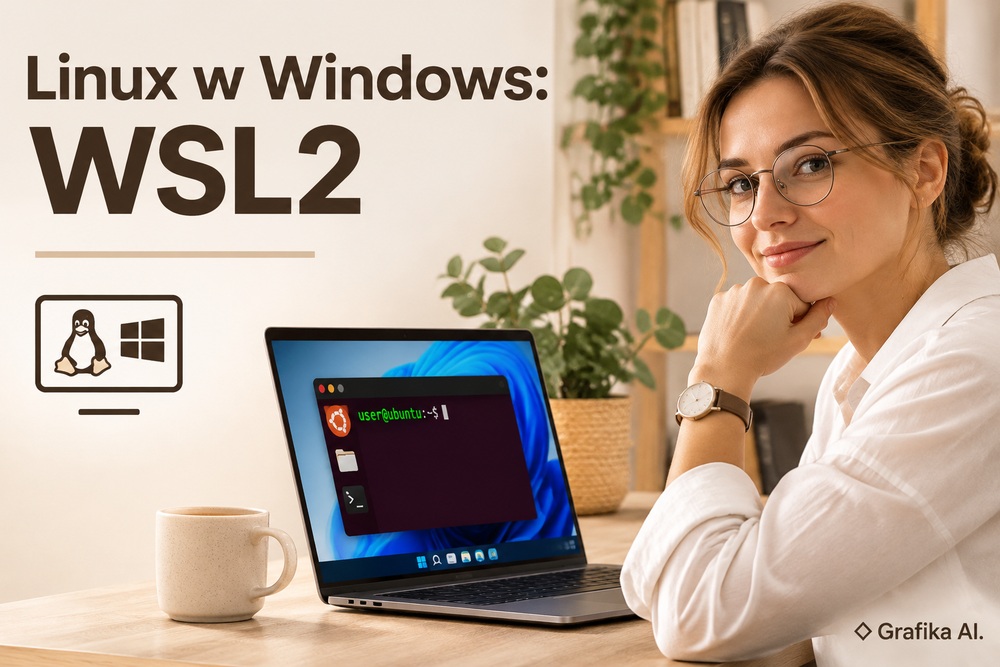
Linux przydaje się w programowaniu, administracji serwerami i pracy z narzędziami terminalowymi, ale korzystanie z niego nie musi oznaczać instalowania drugiego systemu operacyjnego ani uruchamiania osobnej maszyny wirtualnej. WSL2 (Windows Subsystem for Linux 2) pozwala uruchomić pełne środowisko Linux bezpośrednio w Windows, korzystać z powłoki Bash, instalować pakiety, kompilować aplikacje i obsługiwać usługi sieciowe. Można w ten sposób pracować z Pythonem, Node.js, Git, SSH, Dockerem czy narzędziami administracyjnymi, nie rezygnując z Visual Studio Code, PowerShella i pozostałych programów Windows.
WSL2 nie jest jednak całkowicie pozbawiony wirtualizacji. Wykorzystuje lekką, zarządzaną przez system maszynę wirtualną, która uruchamia prawdziwe jądro Linux. Użytkownik nie musi samodzielnie konfigurować dysku, pamięci, interfejsów sieciowych ani uruchamiania osobnego systemu. To właśnie odróżnia WSL2 od klasycznej maszyny wirtualnej obsługiwanej przez VirtualBox czy VMware.
Architektura WSL2 i wymagania systemowe
Najważniejsza różnica między WSL2 a tradycyjną maszyną wirtualną polega na sposobie zarządzania środowiskiem. W klasycznym rozwiązaniu użytkownik tworzy maszynę, przydziela jej pamięć RAM, liczbę procesorów, przestrzeń dyskową i konfiguruje urządzenia sieciowe. W WSL2 większość tych czynności wykonuje Windows.
Mechanizm opiera się na technologii wirtualizacji Hyper-V, a dokładniej na jej podzbiorze udostępnianym przez opcjonalny składnik Virtual Machine Platform. Wewnątrz lekkiej maszyny wirtualnej działa rzeczywiste jądro Linux dostarczane i aktualizowane przez Microsoft. Poszczególne dystrybucje, takie jak Ubuntu czy Debian, pracują w odizolowanych środowiskach, korzystając ze wspólnej infrastruktury WSL2.
Takie rozwiązanie zapewnia znacznie lepszą zgodność z oprogramowaniem linuksowym niż pierwsza wersja WSL. WSL1 tłumaczyło wywołania systemowe Linux na operacje obsługiwane przez Windows. WSL2 wykorzystuje natomiast własne jądro, dzięki czemu obsługuje pełniejszy zestaw linuksowych mechanizmów systemowych. Ma to znaczenie między innymi przy uruchamianiu Dockera, usług systemowych i narzędzi wymagających określonych funkcji jądra.
Wymagania techniczne WSL2:
- Windows 11 lub Windows 10 w wersji 1903, kompilacja 18362.1049 lub nowsza dla procesorów x64.
- Dla komputerów ARM64 wymagany jest Windows 10 w wersji 2004, kompilacja 19041 lub nowsza, albo Windows 11.
- Włączona w UEFI/BIOS sprzętowa wirtualizacja procesora, np. Intel VT-x lub AMD-V.
- Aktywne składniki systemowe Windows Subsystem for Linux oraz Virtual Machine Platform.
- Procesor zgodny z architekturą x64 lub ARM64.
Do standardowej instalacji jednym poleceniem wymagany jest Windows 10 w wersji 2004, kompilacja 19041 lub nowsza, albo Windows 11. Warto rozróżnić ten warunek od minimalnych wymagań samego WSL2.
WSL2 działa również w edycjach Windows Home. Nie trzeba kupować Windows Pro ani instalować pełnej roli Hyper-V. Wystarczy obsługa wirtualizacji i dostępność odpowiednich składników systemowych.
Przy nowej konfiguracji najlepiej korzystać z Windows 11. Standardowe wsparcie Windows 10 Home i Pro zakończyło się 14 października 2025 roku. Sam WSL2 może nadal działać na takim systemie, ale nie oznacza to, że jest on dobrym wyborem dla nowego, regularnie aktualizowanego środowiska programistycznego.
Przed instalacją można sprawdzić wersję systemu:
- Naciśnij
Win + R. - Wpisz
winver. - Sprawdź wersję i numer kompilacji Windows.
Jeśli komputer działa wewnątrz innej maszyny wirtualnej, pojawia się dodatkowy warunek: host musi udostępniać wirtualizację zagnieżdżoną (Nested Virtualization). Bez niej WSL2 może nie uruchomić swojego środowiska.
W praktyce WSL2 sprawdza się szczególnie dobrze na komputerze programisty, który tworzy aplikacje dla serwerów Linux, ale na co dzień pracuje w Windows. Przykładowo można uruchomić Ubuntu, zainstalować Python, Git i PostgreSQL, a następnie testować aplikację w środowisku zbliżonym do docelowego serwera. Nie trzeba przy tym utrzymywać osobnej maszyny wirtualnej z własnym pulpitem i systemem operacyjnym.
Inaczej wygląda sytuacja, gdy celem jest testowanie konkretnej konfiguracji sprzętowej, jądra lub całego systemu Linux. Wtedy klasyczna maszyna wirtualna albo instalacja natywna daje większą kontrolę nad środowiskiem.
Instalacja dystrybucji i dostęp do plików
Instalacja WSL2 w aktualnym Windows jest prosta. Nie trzeba ręcznie pobierać jądra Linux ani osobno aktywować wszystkich wymaganych składników.
Uruchom PowerShell jako administrator i wpisz:
wsl --installPolecenie aktywuje wymagane funkcje Windows, instaluje WSL oraz domyślną dystrybucję Ubuntu. Następnie system poprosi o ponowne uruchomienie komputera.
Przy pierwszym uruchomieniu Ubuntu następuje przygotowanie systemu plików. Użytkownik musi utworzyć nazwę konta i hasło Linux. Nie jest to konto Windows ani hasło do logowania do komputera. Hasło będzie wykorzystywane między innymi przez sudo do wykonywania operacji administracyjnych.
Jeśli zamiast domyślnego Ubuntu potrzebna jest inna dystrybucja, najpierw sprawdź dostępne opcje:
wsl --list --onlineNastępnie wybierz konkretną pozycję, przykładowo:
wsl --install -d DebianWybór dystrybucji zależy od zastosowania:
- Ubuntu – dobry punkt startowy dla programistów, administratorów i osób korzystających z dokumentacji narzędzi Linux.
- Debian – rozsądny wybór dla osób preferujących stabilną bazę systemową i oszczędne środowisko.
- Kali Linux – dystrybucja przeznaczona przede wszystkim do testów bezpieczeństwa i audytów.
- openSUSE – alternatywa dla osób pracujących z ekosystemem SUSE.
Do typowej pracy programistycznej nie ma powodu, aby zaczynać od Kali Linux. Ubuntu lub Debian zapewnią potrzebne narzędzia bez dokładania specjalistycznych pakietów, których większość użytkowników nie wykorzysta.
Po instalacji sprawdź, czy dystrybucja działa w WSL2:
wsl --list --verboseWynik powinien zawierać nazwę dystrybucji oraz kolumnę VERSION z wartością 2. Jeżeli widnieje tam 1, można przełączyć środowisko:
wsl --set-version Ubuntu 2Warto też zaktualizować sam WSL:
wsl --updateA następnie w terminalu Ubuntu odświeżyć pakiety:
sudo apt update
sudo apt upgrade -y
Dostęp do plików Windows i Linux
Jedną z najważniejszych zalet WSL2 jest możliwość korzystania z plików obu systemów. Dyski Windows są automatycznie montowane w katalogu /mnt.
Przykładowo dysk C: jest dostępny pod ścieżką:
cd /mnt/cKatalog użytkownika Windows można otworzyć następująco:
cd /mnt/c/Users/nazwa_uzytkownikaDziała to również w drugą stronę. Pliki zapisane w linuksowym systemie plików można otworzyć z poziomu Eksploratora Windows, korzystając z adresu:
\\wsl.localhost\UbuntuMożna też przejść do aktualnego katalogu Linux i uruchomić Eksplorator:
explorer.exe .Najważniejsza decyzja dotyczy jednak miejsca przechowywania projektów.
Jeśli programista korzysta z linuksowych narzędzi, takich jak npm, git, apt, python czy cmake, projekty najlepiej umieszczać w linuksowym systemie plików, na przykład:
mkdir -p ~/projekty/aplikacja
cd ~/projekty/aplikacja
Powód jest techniczny. WSL2 przechowuje pliki Linux w systemie plików opartym na ext4, umieszczonym w wirtualnym dysku. Dostęp do plików Windows przez /mnt/c odbywa się natomiast przez warstwę integracyjną DrvFs. Przy dużej liczbie małych plików, operacjach Git czy instalowaniu zależności Node.js różnica wydajności może być wyraźna.
Przykładowo projekt React z katalogiem node_modules uruchamiany z /home/uzytkownik/projekty/aplikacja będzie zwykle działał sprawniej niż identyczny projekt przechowywany pod /mnt/c/Users/....
Nie oznacza to, że dostęp do plików Windows jest błędem. Jeśli głównym narzędziem jest Visual Studio działające natywnie w Windows, a Linux służy tylko do sporadycznego uruchamiania kilku poleceń, trzymanie projektu na dysku C: ma sens.
Dobrym kompromisem jest Visual Studio Code z rozszerzeniem WSL. Edytor działa w Windows, ale operacje związane z projektem wykonuje zdalny komponent uruchomiony wewnątrz dystrybucji Linux. Dzięki temu kod może pozostać w /home, a użytkownik nadal korzysta z interfejsu Windows. Po wejściu do katalogu projektu można uruchomić:
code .Trzeba przy tym uważać na jedną niedogodność: nie należy bez przemyślanej konfiguracji naprzemiennie obsługiwać tego samego repozytorium narzędziami Git z Windows i Linux. Różnice w obsłudze uprawnień, dowiązań symbolicznych i zakończeń linii mogą prowadzić do niepotrzebnych problemów.
Sieć, wydajność i ograniczenia względem natywnego Linuxa
WSL2 pozwala uruchamiać serwery aplikacyjne, bazy danych, usługi sieciowe i narzędzia administracyjne. Nie oznacza to jednak, że sieć działa identycznie jak w natywnym Linuxie.
Domyślnie WSL2 korzysta z NAT (Network Address Translation). Linux działa za wirtualnym interfejsem sieciowym i ma własny adres IP, odrębny od adresu Windows.
W codziennej pracy programistycznej najczęściej nie stanowi to problemu. Jeśli w Ubuntu uruchomisz serwer aplikacji na porcie 3000, możesz otworzyć go w przeglądarce Windows pod adresem:
http://localhost:3000Przekazywanie połączeń z localhost jest domyślnie obsługiwane przez WSL2.
Nieco inaczej wygląda połączenie w drugą stronę, czyli dostęp Linux do usługi uruchomionej w Windows. W domyślnym trybie NAT trzeba ustalić adres hosta:
ip route show | grep -i default | awk '{ print $3}'Otrzymany adres można wykorzystać do połączenia z usługą działającą w Windows.
Problem pojawia się częściej przy udostępnianiu serwera innym komputerom w sieci lokalnej. W domyślnym trybie NAT usługa uruchomiona w WSL2 nie jest automatycznie dostępna z całej sieci LAN. Potrzebne może być przekierowanie portów przez netsh interface portproxy i odpowiednia reguła zapory.
W Windows 11 dostępny jest również tryb sieci lustrzanej (mirrored networking). Wymaga Windows 11 w wersji 22H2 lub nowszej i aktualnej wersji WSL. Pozwala lepiej zintegrować interfejsy sieciowe Windows i Linux.
Można go aktywować w pliku .wslconfig, znajdującym się w katalogu profilu użytkownika Windows:
[wsl2]
networkingMode=mirrored
dnsTunneling=true
Po zapisaniu zmian uruchom w PowerShell:
wsl --shutdownPolecenie zamyka wszystkie uruchomione dystrybucje i ich procesy, dlatego wcześniej zapisz pracę oraz zatrzymaj ważne zadania. Następnie ponownie otwórz dystrybucję. Tryb lustrzany poprawia między innymi współpracę z VPN, obsługę IPv6 i dostęp do usług przez localhost. Ułatwia też udostępnianie usług w sieci lokalnej, ale nie zwalnia z konfiguracji zapory Windows i reguł bezpieczeństwa Hyper-V.
Nie należy bez potrzeby wystawiać serwerów deweloperskich na wszystkie interfejsy sieciowe. Ustawienie nasłuchiwania na 0.0.0.0 może udostępnić usługę innym urządzeniom w sieci. W przypadku lokalnych testów wystarczy dostęp ograniczony do localhost.
Wydajność: gdzie WSL2 radzi sobie dobrze, a gdzie traci?
W typowych zadaniach programistycznych WSL2 zapewnia dobrą wydajność. Kompilowanie kodu, instalowanie pakietów, obsługa Git i praca z narzędziami Linux są znacznie bliższe natywnemu środowisku niż w przypadku WSL1. Nie oznacza to jednak identycznych wyników we wszystkich zastosowaniach.
Największe znaczenie ma sposób korzystania z systemu plików. Przy projektach opartych na Node.js, Pythonie czy CMake warto przechowywać kod w linuksowym katalogu domowym. Operacje na tysiącach małych plików wykonywane przez /mnt/c mogą być zauważalnie wolniejsze.
Istotne są również zasoby sprzętowe. WSL2 domyślnie może wykorzystać do 50% pamięci RAM komputera, a domyślny rozmiar przestrzeni wymiany (swap) wynosi 25% pamięci RAM systemu Windows, zaokrąglone w górę do pełnego gigabajta. Nie oznacza to, że cała pamięć jest stale zarezerwowana, ale środowisko może wykorzystywać znaczną jej część podczas intensywnej pracy.
Przykładowo na komputerze z 16 GB RAM limit pamięci WSL2 wynosi domyślnie 8 GB, a domyślna przestrzeń swap to 4 GB.
Jeśli jednocześnie działają Windows, Docker, kilka kontenerów i środowisko programistyczne, warto kontrolować zużycie pamięci. W razie potrzeby można utworzyć plik .wslconfig i ograniczyć zasoby:
[wsl2]
memory=6GB
swap=2GB
Takie ustawienie ma sens na komputerze z 16 GB RAM, jeśli środowisko Linux zabiera zbyt dużo zasobów Windows, a projekty nie wymagają większej ilości pamięci. Przy kompilowaniu dużych aplikacji lub pracy z wieloma kontenerami limit 6 GB może być zbyt niski. Nie ma więc powodu, aby kopiować konfigurację z innego komputera bez sprawdzenia własnego obciążenia.
Zmiany w .wslconfig dotyczą wszystkich dystrybucji WSL2 i wymagają ponownego uruchomienia środowiska poleceniem wsl --shutdown.
Ograniczenia względem natywnego Linuxa
WSL2 nie zastępuje w pełni systemu Linux zainstalowanego bezpośrednio na sprzęcie. Różnice mają znaczenie przede wszystkim w zadaniach wymagających dostępu do sprzętu, specyficznej konfiguracji jądra lub ciągłej pracy usług systemowych.
Najważniejsze ograniczenia to:
- Porty szeregowe: WSL2 nie zapewnia natywnej obsługi portów szeregowych. Przy programowaniu mikrokontrolerów i pracy z urządzeniami korzystającymi z COM może być potrzebne środowisko Windows lub natywny Linux.
- USB: przekazywanie urządzeń USB jest możliwe za pomocą dodatkowego narzędzia
usbipd-win. Wymaga konfiguracji i czasowego przypisania urządzenia do WSL, przez co nie jest tak wygodne jak bezpośrednia obsługa sprzętu w Linuxie. - Pełny pulpit Linux: WSLg pozwala uruchamiać aplikacje graficzne Linux, ale nie zapewnia kompletnego środowiska desktopowego takiego jak Ubuntu z GNOME.
- Jądro systemu: użytkownik korzysta z jądra dostarczanego i aktualizowanego przez Microsoft. Możliwe jest używanie własnego jądra, ale konfiguracja jest bardziej wymagająca niż w natywnym systemie.
- Środowisko produkcyjne: WSL2 jest przede wszystkim narzędziem do lokalnego rozwoju i testowania. Nie powinno automatycznie zastępować serwera Linux, który musi działać bez przerw i mieć przewidywalny cykl życia.
Przykładowo administrator może bez problemu przygotować w WSL2 skrypty Bash, sprawdzać połączenia SSH, testować konfigurację Nginx i uruchamiać lokalną bazę PostgreSQL. Jeżeli jednak potrzebuje maszyny stale dostępnej w sieci, z niezależnym adresem IP, pełną kontrolą nad usługami i sprzętem, lepszym wyborem będzie natywny Linux lub klasyczna maszyna wirtualna.
Nie trzeba też rezygnować z WSL2 przy bardziej zaawansowanych zadaniach. Obsługa systemd jest dostępna w aktualnych wersjach WSL. W aktualnym Ubuntu systemd jest zwykle już aktywne; sprawdź to poleceniem systemctl status. Jeśli dystrybucja wymaga ręcznego włączenia, można to zrobić w pliku /etc/wsl.conf:
[boot]
systemd=true
Po zapisaniu konfiguracji wykonaj w PowerShell:
wsl --shutdownPo ponownym uruchomieniu dystrybucji można korzystać z systemctl i zarządzać usługami podobnie jak w tradycyjnym Linuxie.
WSL2 obsługuje także akcelerację GPU, co pozwala wykorzystywać go między innymi w zadaniach związanych z uczeniem maszynowym i przetwarzaniem danych. Wymaga to jednak zgodnego sterownika Windows i odpowiedniego wsparcia sprzętowego. Nie jest to dokładnie taki sam model dostępu do GPU jak w natywnej instalacji Linux.
Kiedy wybrać WSL2, a kiedy natywny Linux?
WSL2 jest dobrym wyborem, gdy:
- programujesz aplikacje przeznaczone do uruchamiania na serwerach Linux;
- korzystasz z Bash, SSH, Git, Pythona, Node.js i narzędzi administracyjnych;
- chcesz uruchamiać Docker i testować lokalne usługi;
- potrzebujesz jednocześnie aplikacji Windows i środowiska Linux;
- nie chcesz zarządzać osobną maszyną wirtualną.
Natywny Linux lub klasyczna maszyna wirtualna będą lepsze, gdy:
- potrzebujesz pełnej kontroli nad jądrem i urządzeniami;
- pracujesz z portami szeregowymi lub specyficznym sprzętem;
- testujesz zachowanie serwera w warunkach zbliżonych do produkcyjnych;
- potrzebujesz niezależnej konfiguracji sieci i długotrwałej pracy usług;
- zależy Ci na pełnym środowisku graficznym Linux.
FAQ – najczęstsze pytania o WSL2
Czy WSL2 jest całkowicie pozbawiony maszyny wirtualnej?
Nie. WSL2 wykorzystuje lekką, zarządzaną maszynę wirtualną opartą na technologii Hyper-V. Nie trzeba jej jednak samodzielnie tworzyć ani konfigurować.
Czy WSL2 działa na Windows 11 Home?
Tak. WSL2 jest dostępny również w edycjach Home. Wymaga włączonej wirtualizacji sprzętowej i składnika Virtual Machine Platform.
Czy można uruchamiać Dockera w WSL2?
Tak. Można korzystać z Docker Desktop z backendem WSL2 albo skonfigurować środowisko Docker bezpośrednio w dystrybucji Linux.
Czy pliki Ubuntu można edytować w Windows?
Tak. Do plików Linux można przejść przez \\wsl.localhost\Ubuntu, a z poziomu terminala uruchomić Eksplorator poleceniem explorer.exe ..
Czy WSL2 nadaje się do pracy z serwerami?
Do lokalnego tworzenia i testowania aplikacji – tak. Nie jest jednak pełnym zamiennikiem niezależnego serwera produkcyjnego, szczególnie jeśli wymagane są stała dostępność, bezpośredni dostęp do sprzętu i pełna kontrola nad środowiskiem.
Czy WSL2 działa bez połączenia z internetem?
Tak. Po zainstalowaniu dystrybucji można korzystać z lokalnych narzędzi, skryptów i plików bez internetu. Połączenie jest potrzebne między innymi do pobierania pakietów i aktualizacji.
Jeśli planujesz rozpocząć pracę z WSL2, najpierw sprawdź wersję Windows poleceniem winver i upewnij się, że wirtualizacja jest włączona w UEFI/BIOS. Następnie zainstaluj Ubuntu przez wsl --install, sprawdź wynik wsl --list --verbose i umieść pierwszy projekt w katalogu ~/projekty. Nie zaczynaj od ręcznego ograniczania pamięci, zmiany trybu sieciowego ani modyfikowania jądra. Najpierw uruchom czyste środowisko, sprawdź wydajność i dopiero wtedy dostosuj konfigurację do rzeczywistego obciążenia.